
Ở bài này này mình chia sẻ một số thiết đặt sau khi cài đặt xong Synology DSM đối với NAS Synology hoặc XPEnology nhé. Bắt đầu thôi…
Cập nhật ứng dụng DSM.
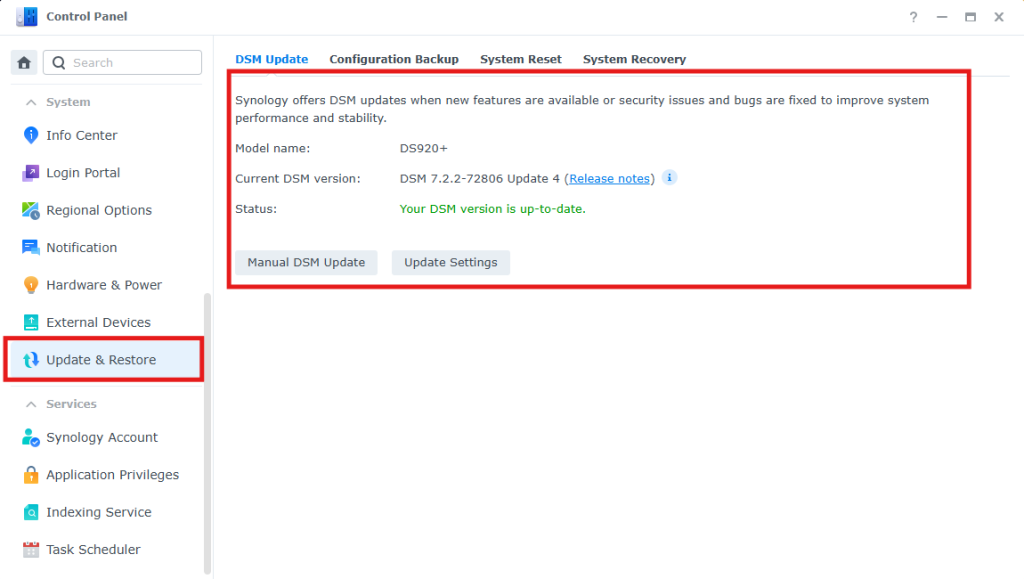
Sau khi cài đặt xong DSM việc cập nhật lên phiên bản mới nhất là rất cần thiết. Bạn có thể vào Control Panel ► Update & Restore để kiểm tra.
Cập nhật ứng dụng thì bạn vào Package Center để kiểm tra
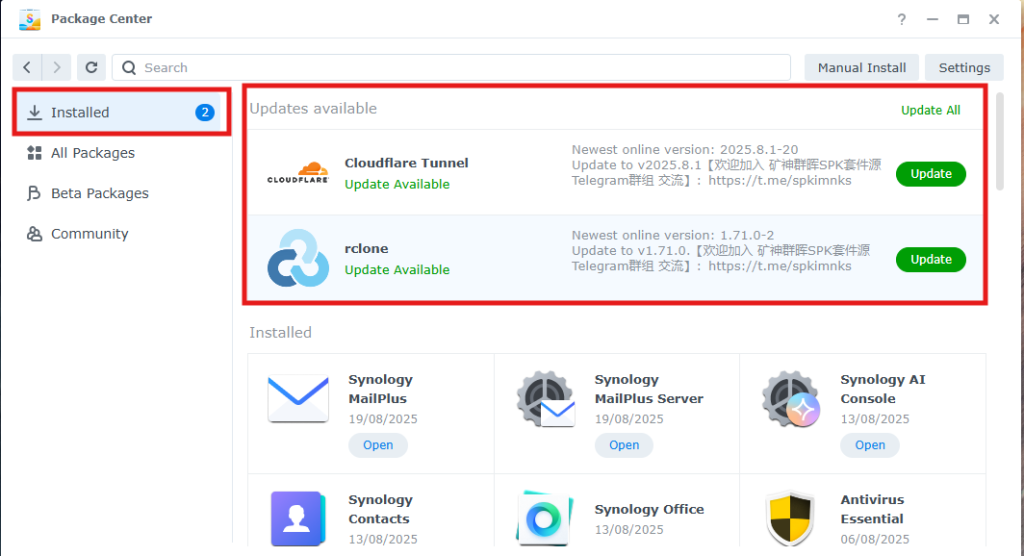
Lưu ý: Đối với các bạn dùng XPEnology trong trường hợp cài đặt xong mà Control Panel báo có Update thì bạn chưa nên Update, hãy kiểm tra xem bản Update có phù hợp với USB-Boot bạn đang dùng hay không.
Thiết đặt Storage Manager
Đây là việc bắt buộc phải làm. Đây là phần bạn thiết lập cách ổ cứng làm việc với nhau RAID (RAID 0, RAID 1, Basic, JBOD…) và tạo Volume để lưu trữ dữ liệu.
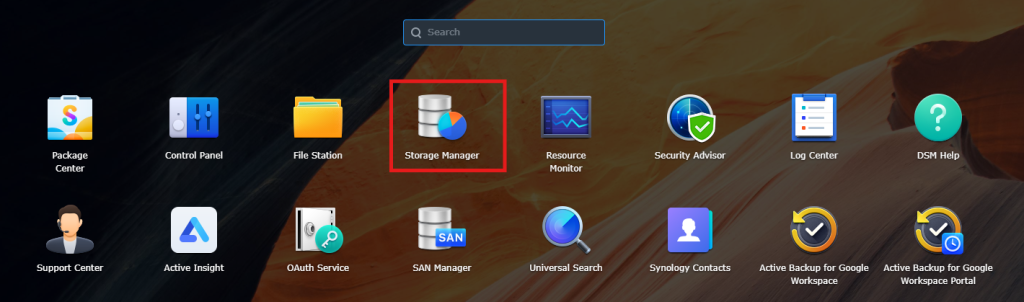
Bạn vào Storage Manager trong Main Menu.
B1: Tạo RAID Group.
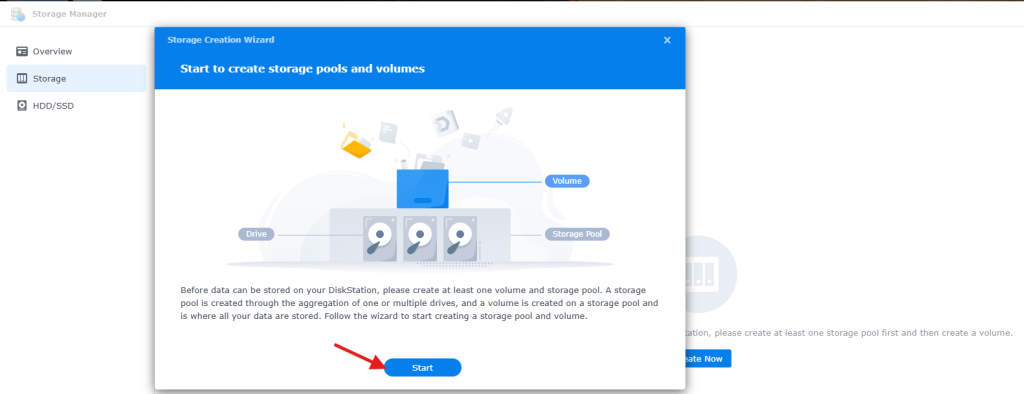
Việc đầu tiên bạn phải xác định xem loại RAID nào phù hợp với số lượng ổ cứng của bạn và dữ liệu bạn lưu trên đấy ở quan trọng như thế nào, bạn hoàn toàn có thể tìm hiểu trên Google
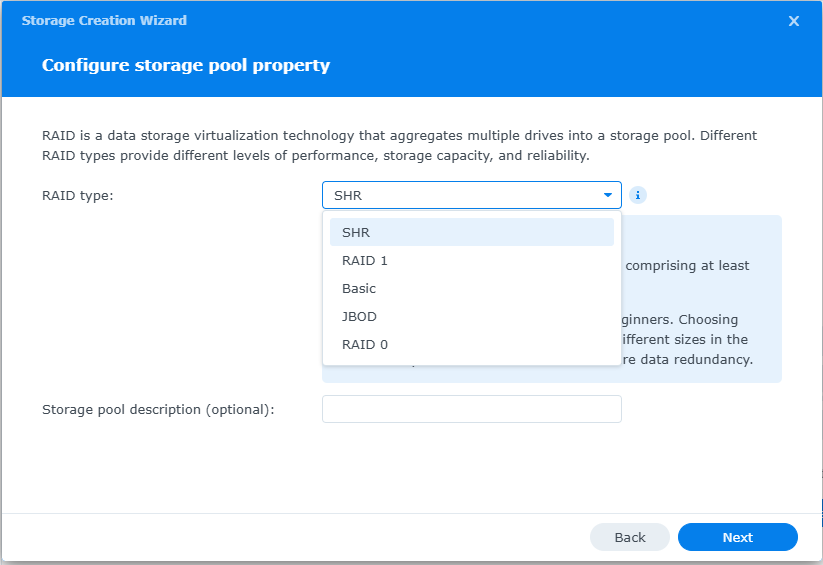
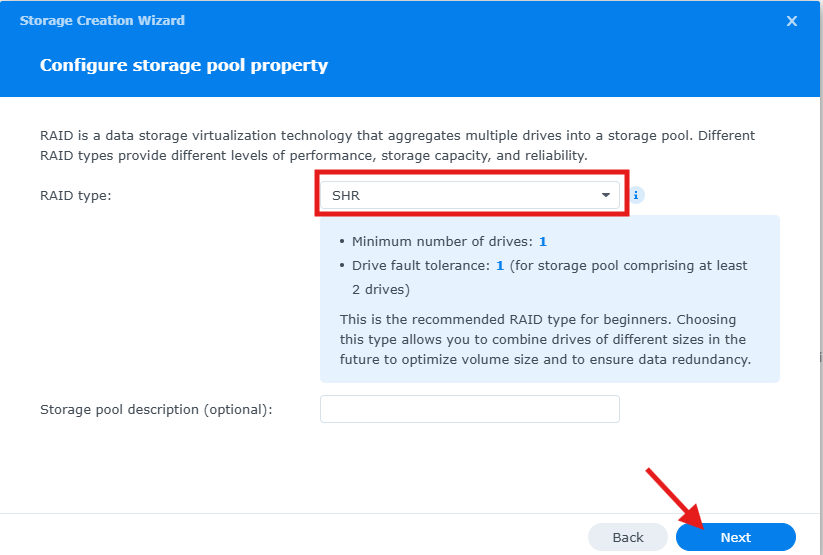
SHR (Synology Hybrid RAID) – Chế độ Raid của Synology
- Ưu điểm: Có thể kết hợp ổ cứng khác dung lượng, tối ưu được dung lượng ổ
- Nhược điểm: Chỉ dùng được trên NAS Synology
Basic
- Mỗi ổ đĩa hoạt động độc lập, tạo volume riêng.
- Không có RAID, không có nhân bản, không có chống lỗi.
- Nếu 1 ổ hỏng → mất toàn bộ dữ liệu trong ổ đó.
- Dễ quản lý, nhưng không an toàn.
JBOD (Just a Bunch Of Disks)
- Gộp nhiều ổ cứng thành một volume lớn (dung lượng cộng gộp).
- Không có nhân bản, không bảo vệ dữ liệu.
- Nếu 1 ổ trong JBOD hỏng → có thể làm hỏng cả volume, mất toàn bộ dữ liệu.
- Dung lượng linh hoạt hơn RAID “chuẩn”, nhưng rủi ro cao.
RAID 0
- Dữ liệu được chia đều (striping) trên các ổ để tăng tốc độ đọc/ghi.
- Dung lượng được cộng gộp tối đa.
- Không có khả năng bảo vệ dữ liệu, chỉ cần 1 ổ hỏng thì mất toàn bộ dữ liệu.
RAID 1
- Dữ liệu được nhân bản trên 2 ổ cứng trở lên.
- Tăng tính an toàn (nếu 1 ổ hỏng thì dữ liệu vẫn còn).
- Nhược điểm: chỉ sử dụng được 50% dung lượng (2 ổ 2TB → chỉ dùng được 2TB).
Lưu ý: Sau khi tạo RAID xong hệ thống sẽ kiểm tra toàn bộ ổ đĩa, việc này mất khá nhiều thời gian. Bạn không nên tắt hoặc khởi động lại NAS khi chưa kiểm tra xong, việc tắt hoặc khởi động lại không ảnh hưởng gì nhưng sẽ dừng việc quyét ổ đĩa dẫn đến việc chúng ta không biết ổ có bad hay gặp vấn đề gì hay không.
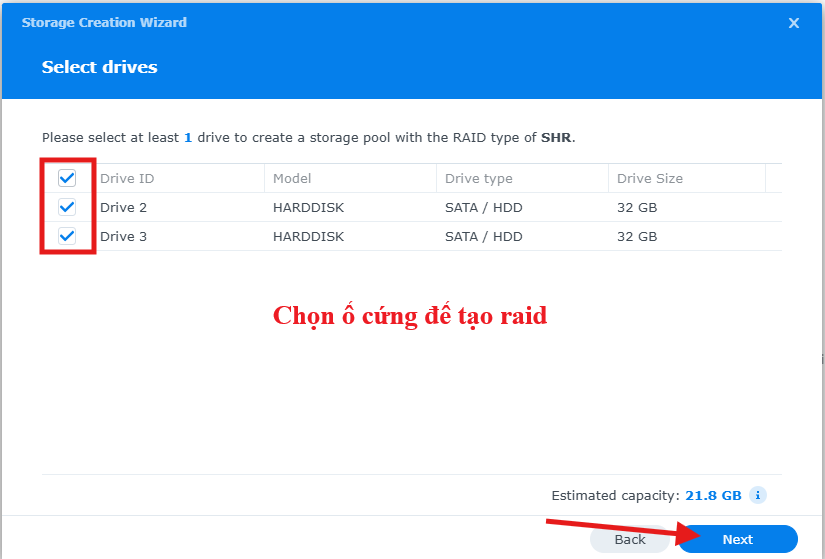
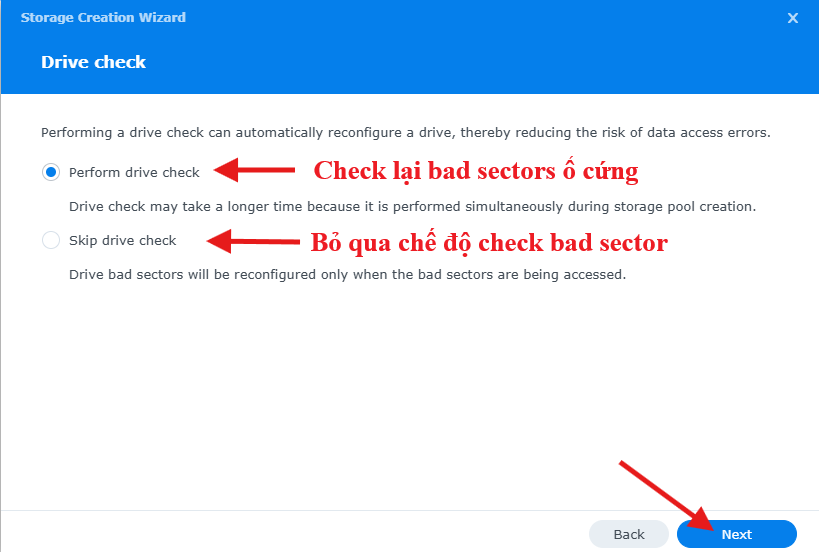
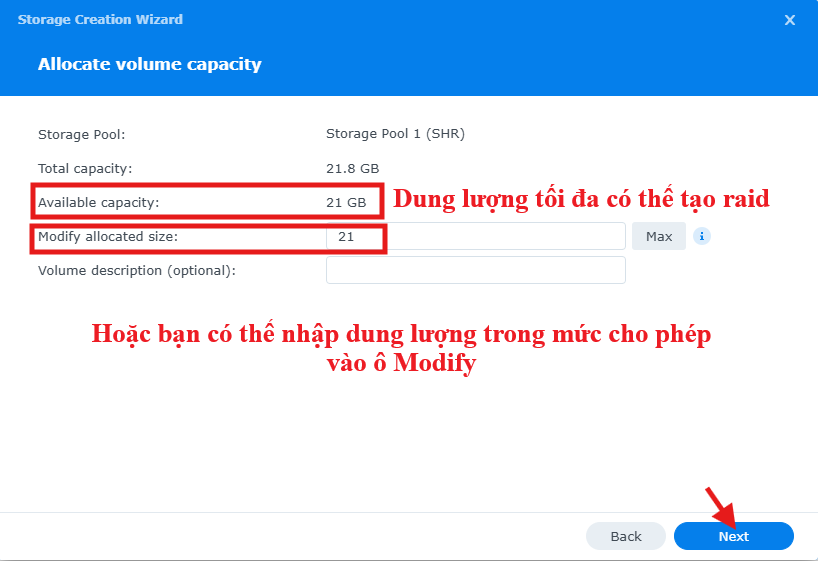
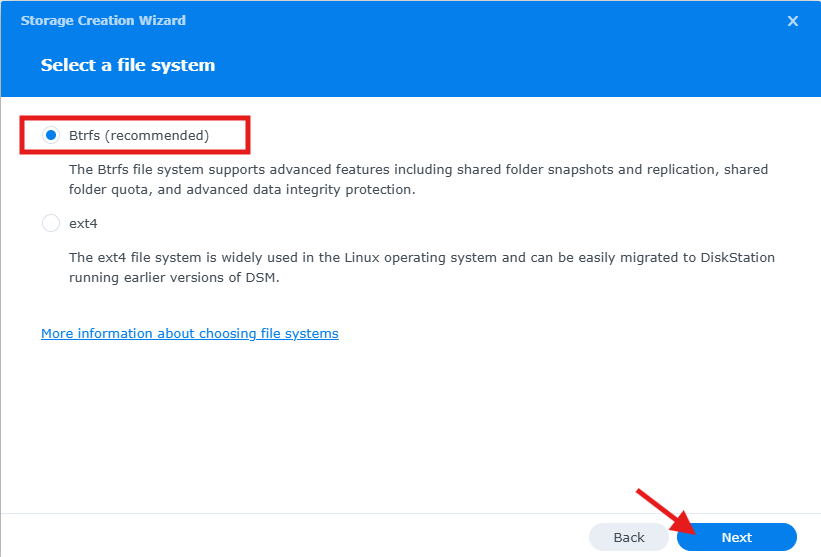
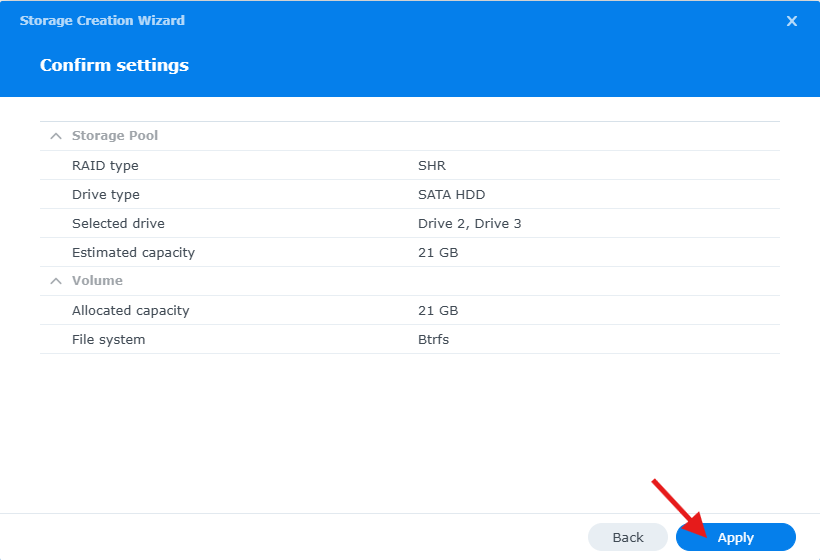
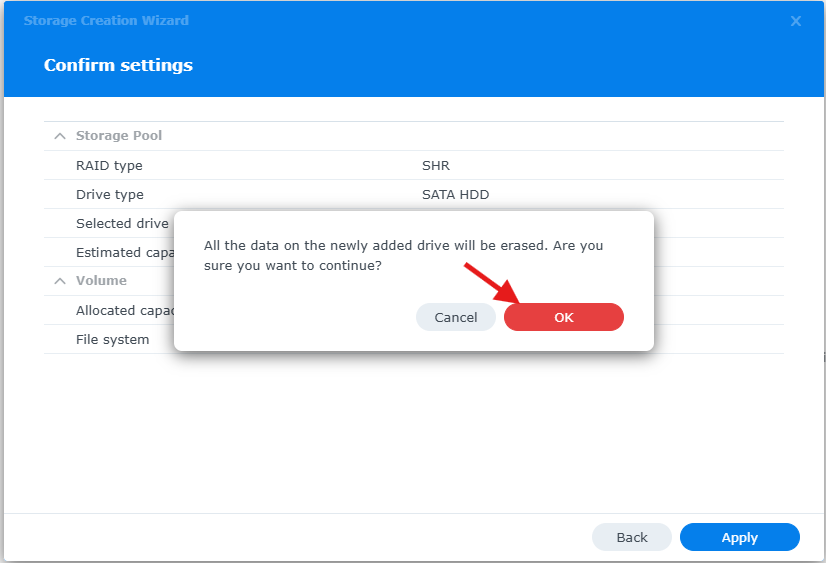
Sau khi tạo phân vùng để lưu dữ liệu. Giờ các bạn có thể vào Shared Folder trong Control Panel để tạo các thư mục lưu trữ và chia sẻ, vào Package Center để tải ứng dụng về…
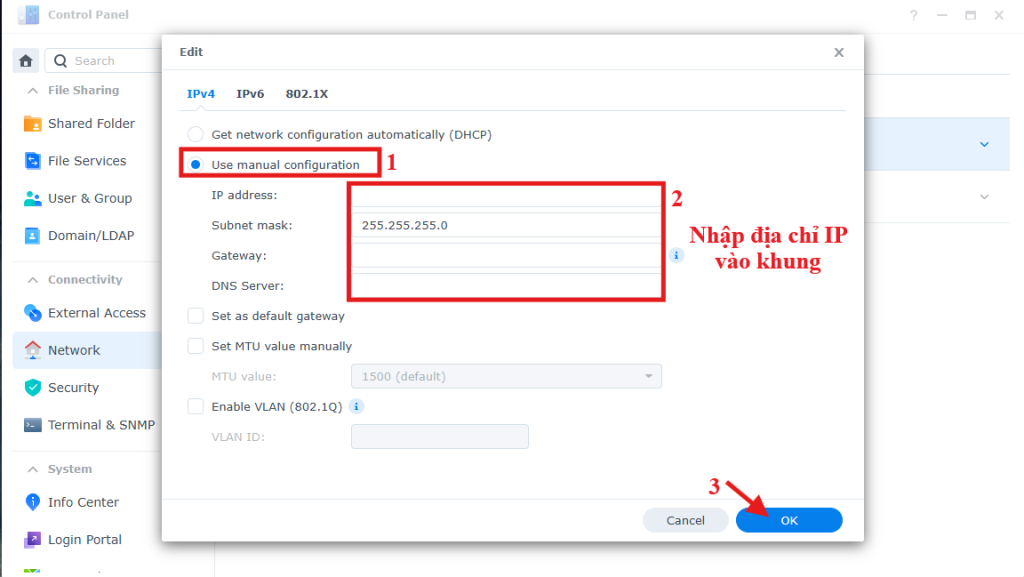
Đặt IP tĩnh
Việc đặt IP tĩnh cũng rất quan trọng, việc này giúp bạn truy cập vào NAS ổn định, dễ cấu hình chia sẻ, ứng dụng
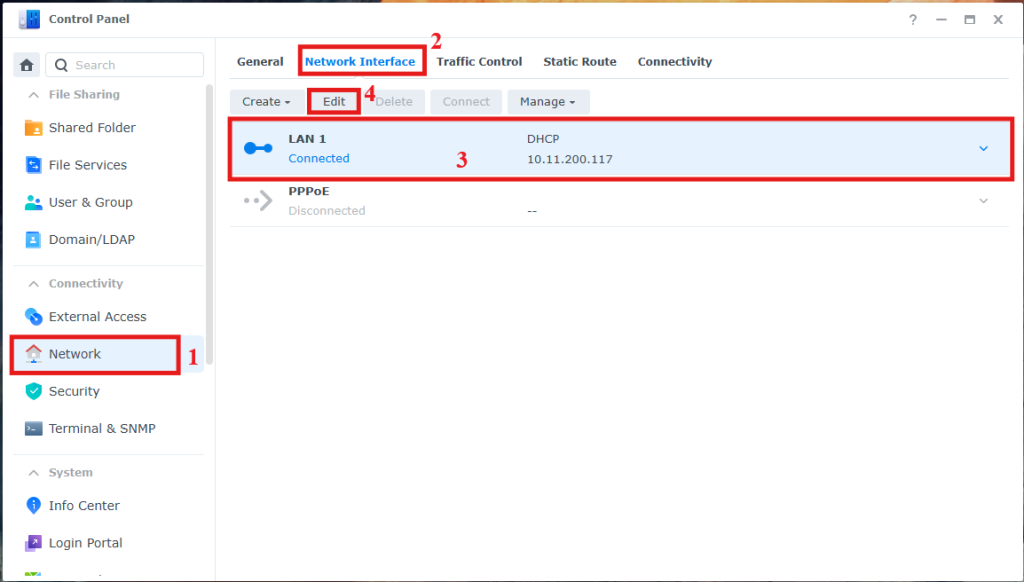
Truy cập Control Panel ► Network ► Network Interface ► LAN 1 ► Edit
Tạo thư mục chia sẻ – lưu trữ
Tạo thư mục gốc (Shared Folder)
Truy cập Control Panel ► Shared Folder ► Create Shared Folder
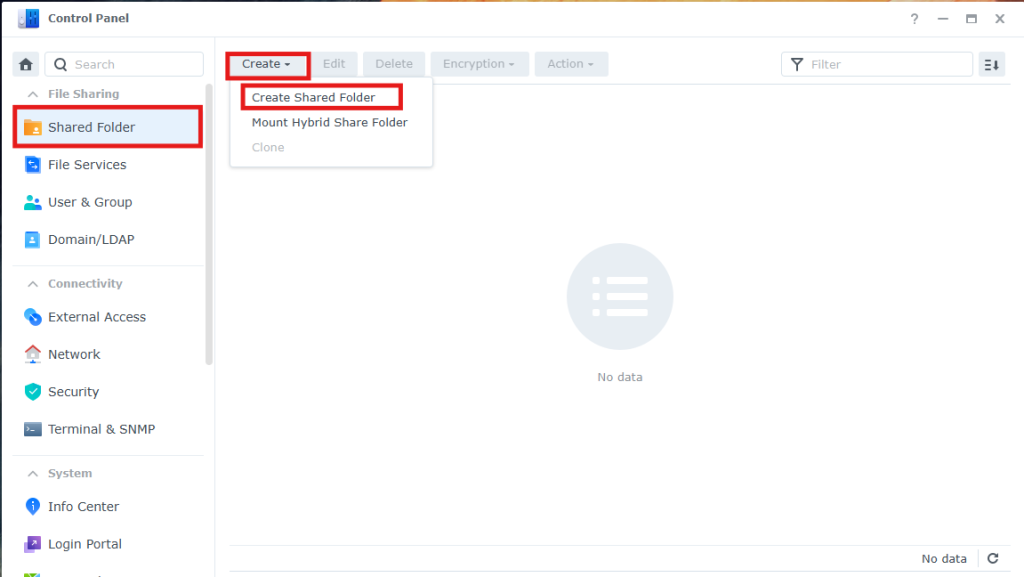
Shared Folder : tạo thư mục chia sẻ nằm trực tiếp trên ổ cứng/volume của NAS
Mount Hybrid Share Folder : Thư mục nằm trên cloud Synology C2, NAS chỉ giữ cache cục bộ
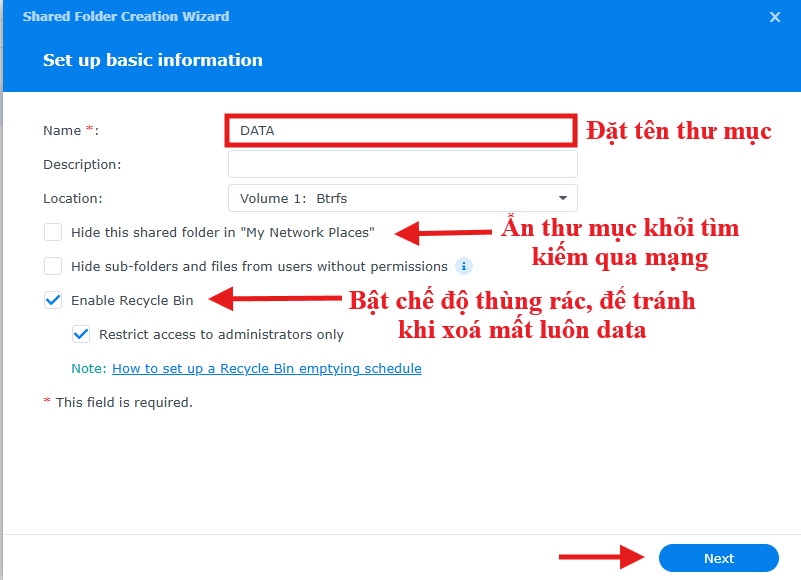
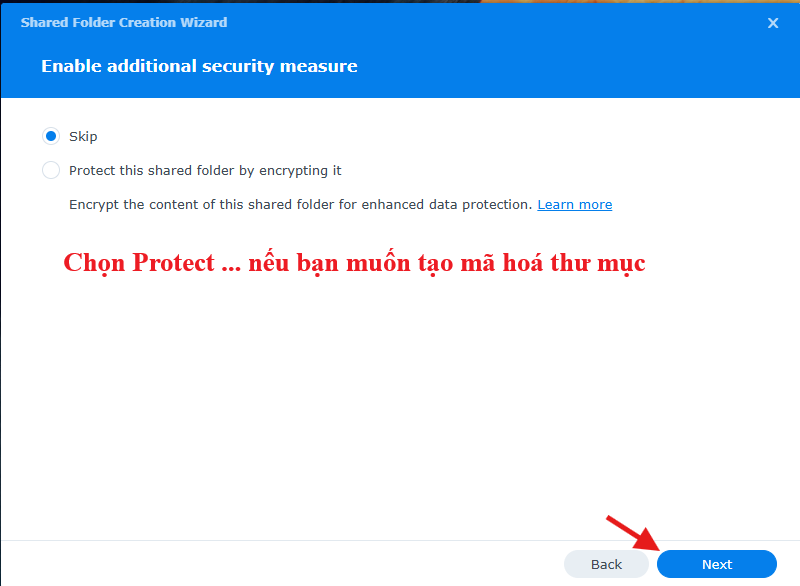
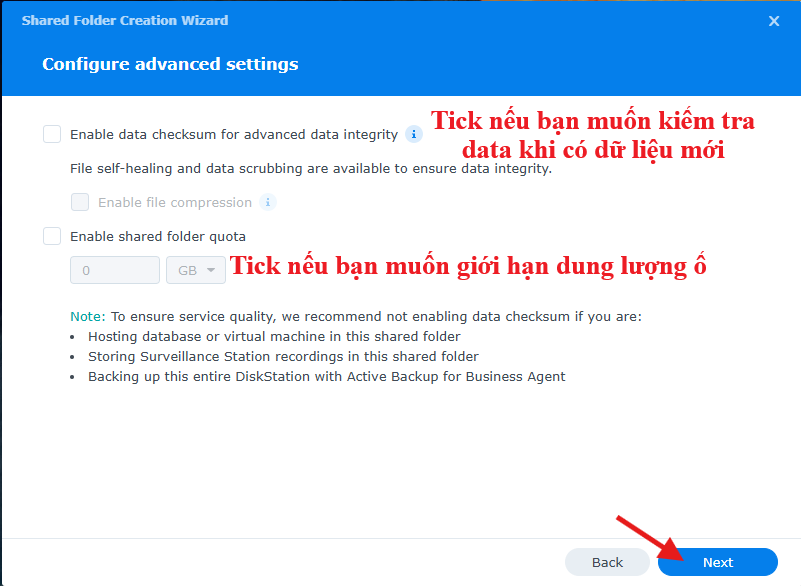
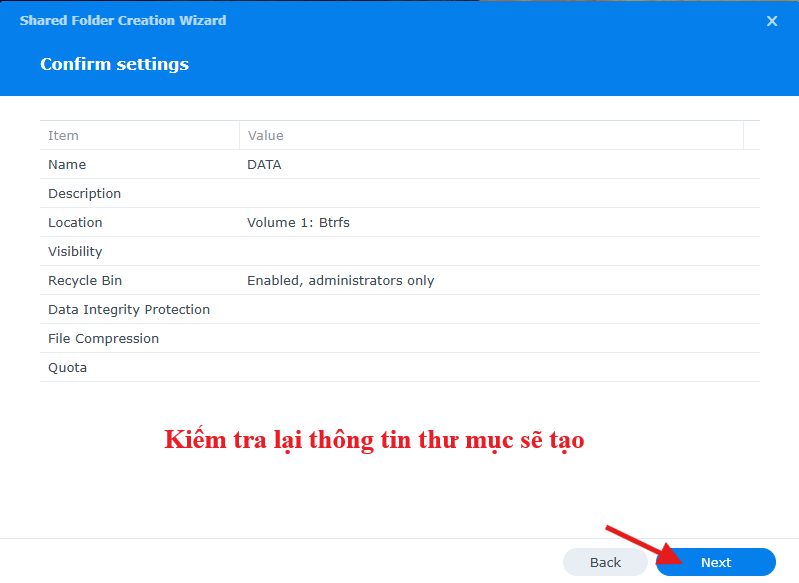
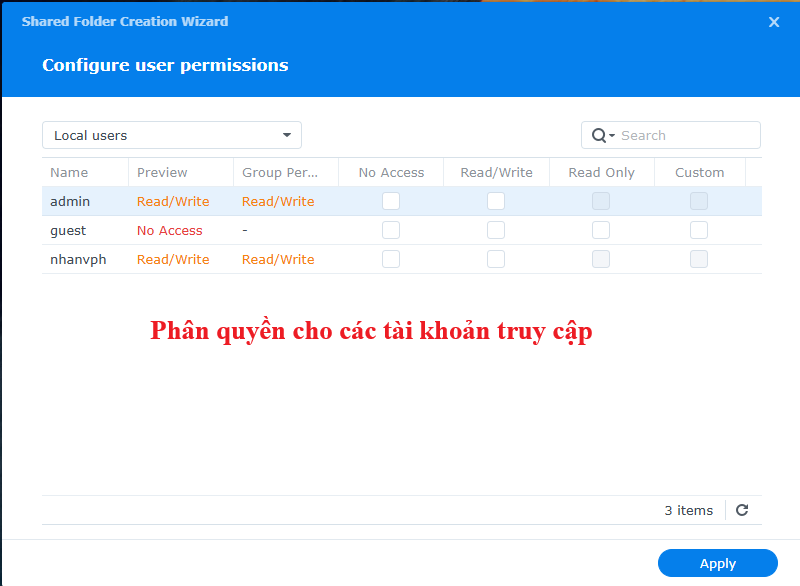
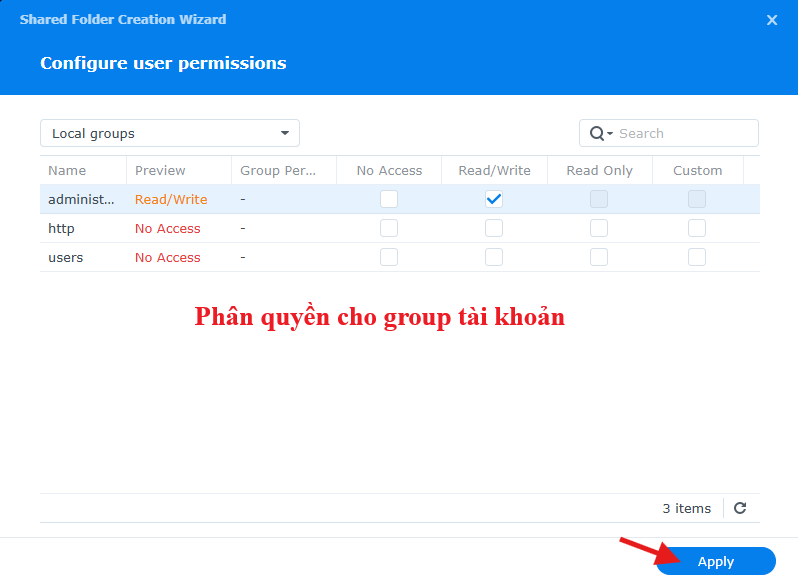
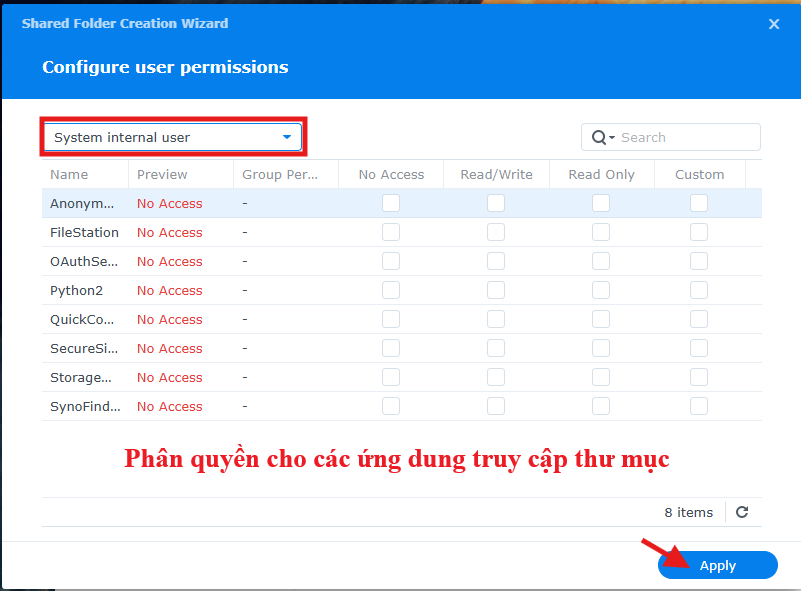
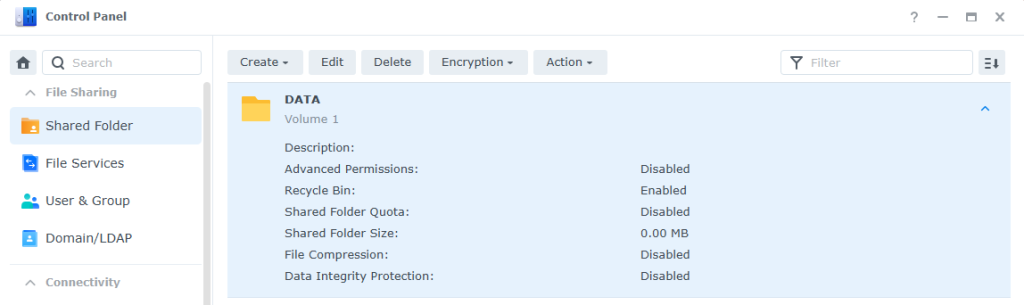
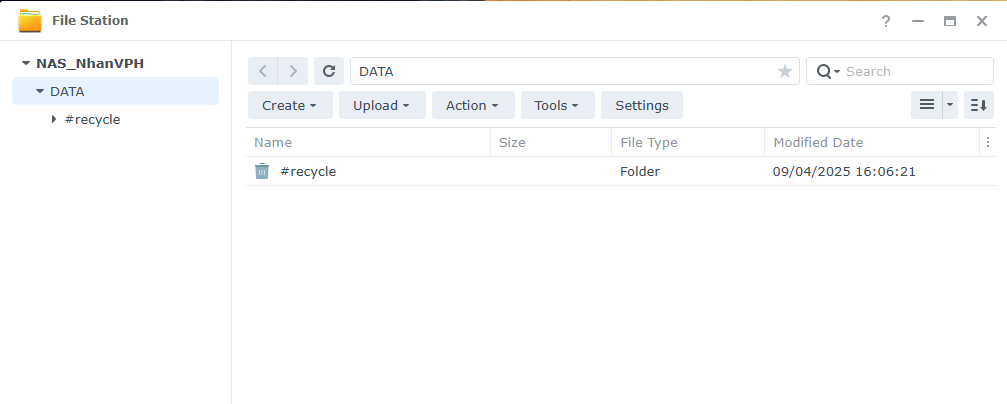
Vào File Station các bạn sẽ thấy thư mục gốc được tạo và các bạn có thể upload file hoặc tạo thư mục con lưu trữ trong đây
Cài đặt thông báo
Truy cập Control Panel ► Notification
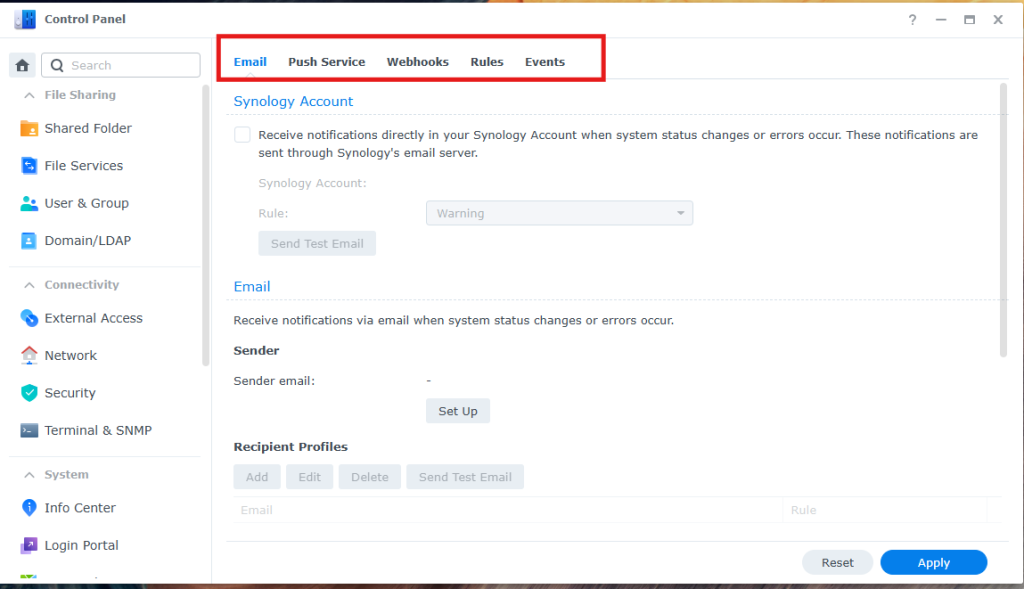
Ở đây đã có hỗ trợ sẳn các tính năng, bạn có thể lựa chọn theo nhu cầu của mình để setup

Bạn có thể liên kết thông báo qua trình duyệt hoặc thiết bị kết nối

Hoặc tự tạo thông báo qua kênh telegram
QuickConnect
Là dịch vụ truy cập NAS từ xa mà không cần mở cổng trên Router, Modem hay dịch vụ DDNS
Truy cập Control Panel ► External Access ► QuickConnect
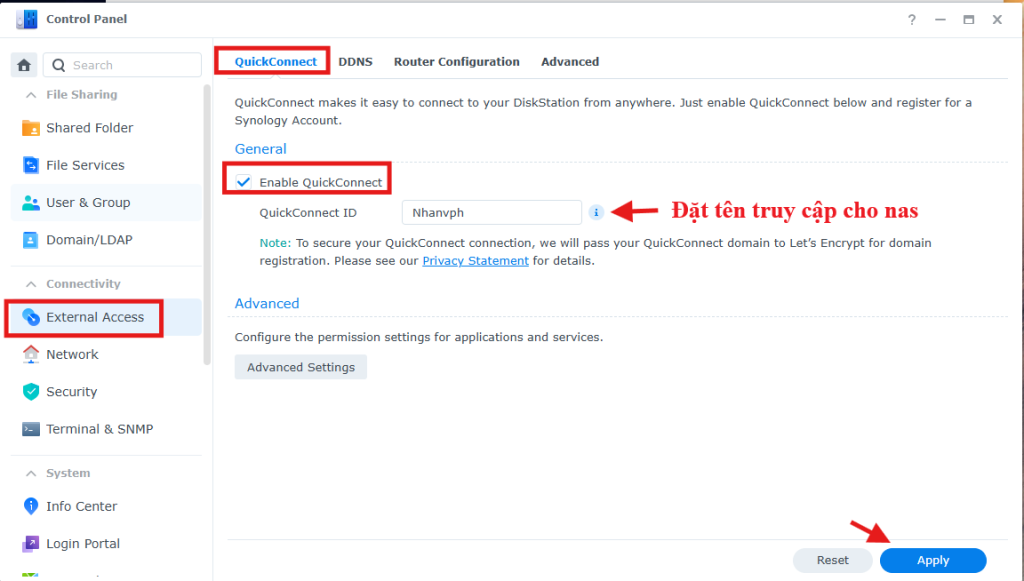
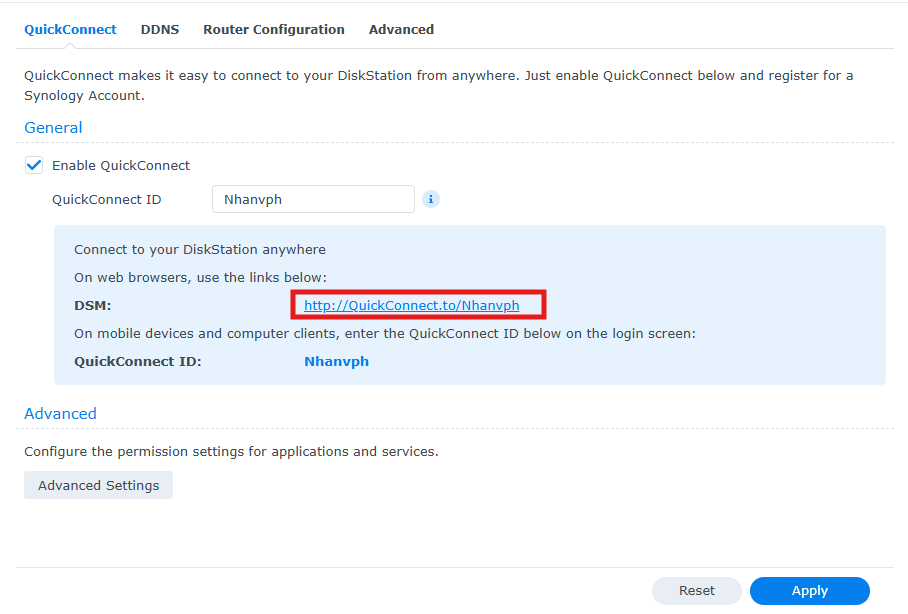
Sau khi bấm Apply sẽ có 1 đường dẫn truy cập nhanh được tạo theo tên bạn đặt
Tạo DDNS miễn phí
Truy cập Control Panel ► External Access ► DDNS ► Add
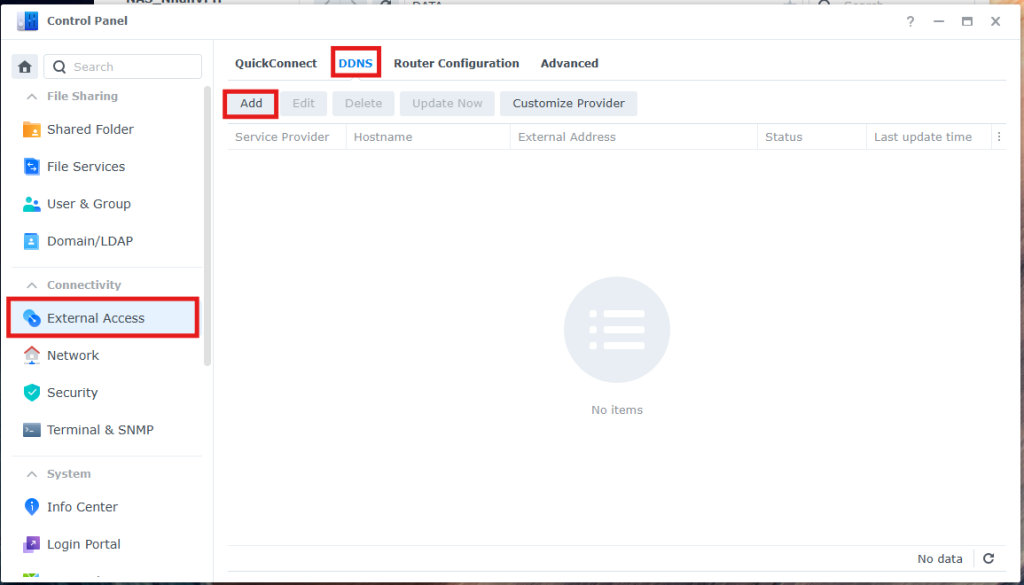
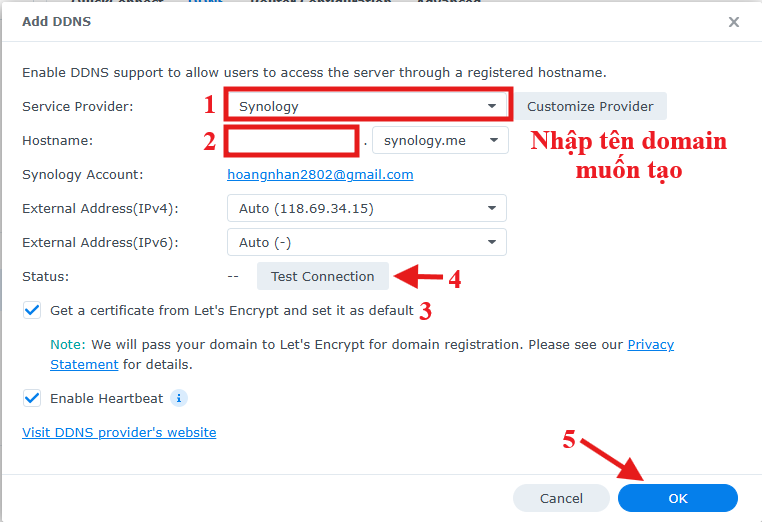
Nếu các bạn có tên miền ở các nhà cung cấp khác có thể thêm vào đây
Hoặc muốn liên kết tên miền từ Cloudclare có thể xem bài viết này
Tuy nhiên Synology vẫn hỗ trợ người dùng 1 tên miền miễn phí như hình
Thêm User và Group
Bạn có thể chia sẻ các dịch vụ trên NAS cho người thân, bạn bè, đồng nghiệp để sử dụng chung hệ sinh thái như : Photo, Drive hay kho nhạc kho phim. Chỉ việc tạo thêm tài khoản và phân quyền ứng dụng cho các user đó
Truy cập Control Panel ► User & Group ► User ► Create (Để tạo thêm user)
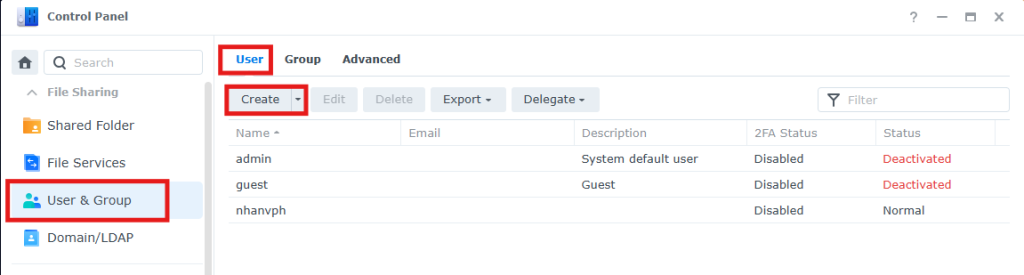
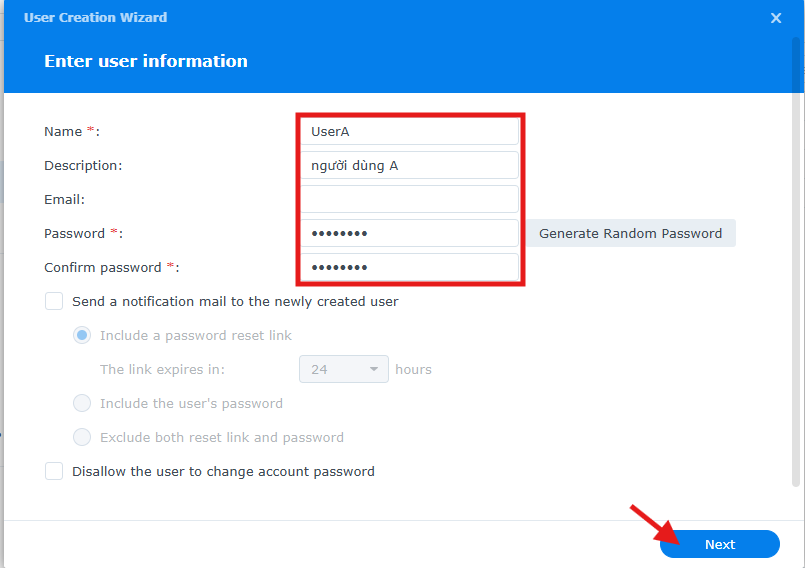
Nhập thông tin người dùng và Next
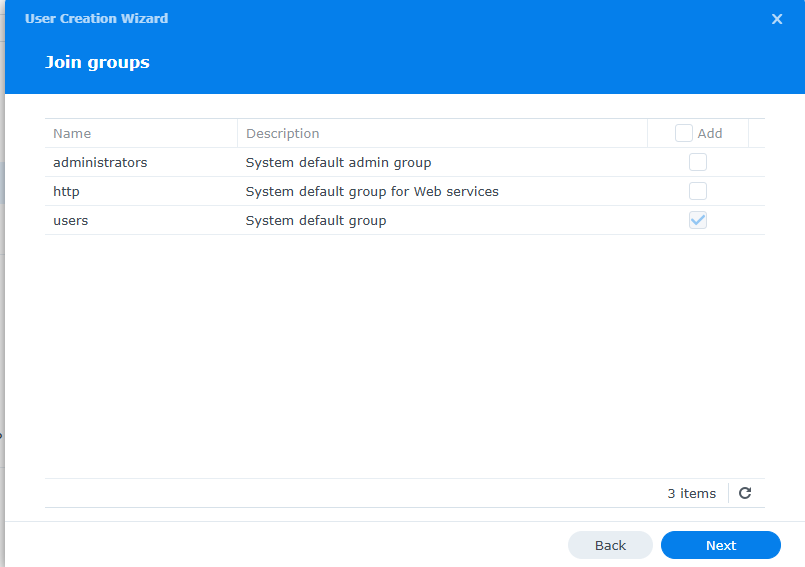
Phân quyền cho User vào các group (nên chọn http và users)
Phân quyền cho User truy cập thư mục
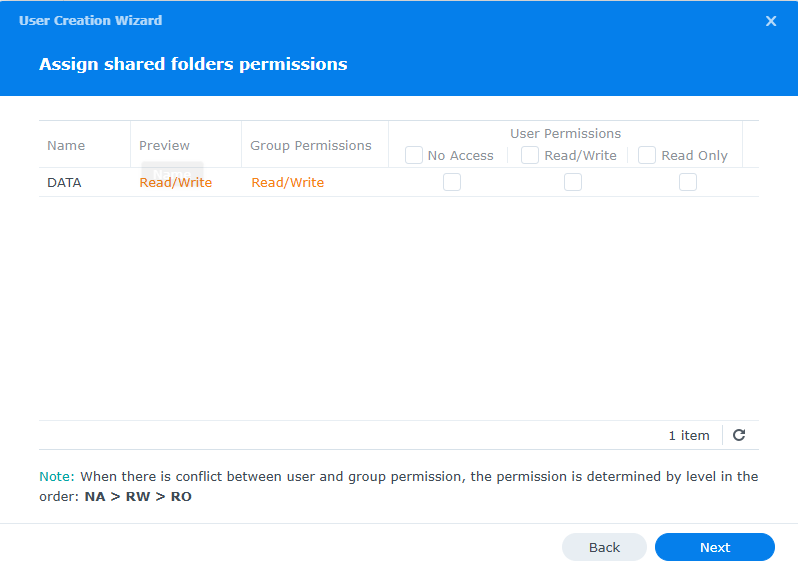
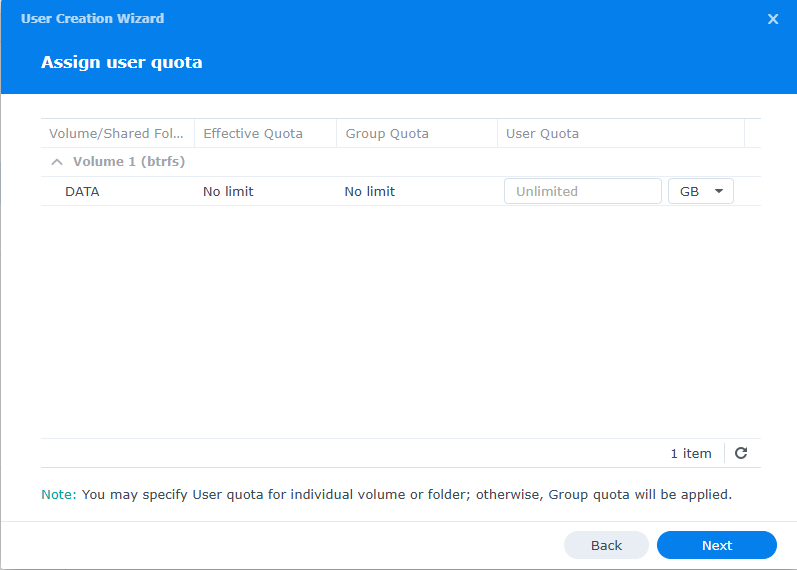
Giới hạn dung lượng lưu trữ cho User
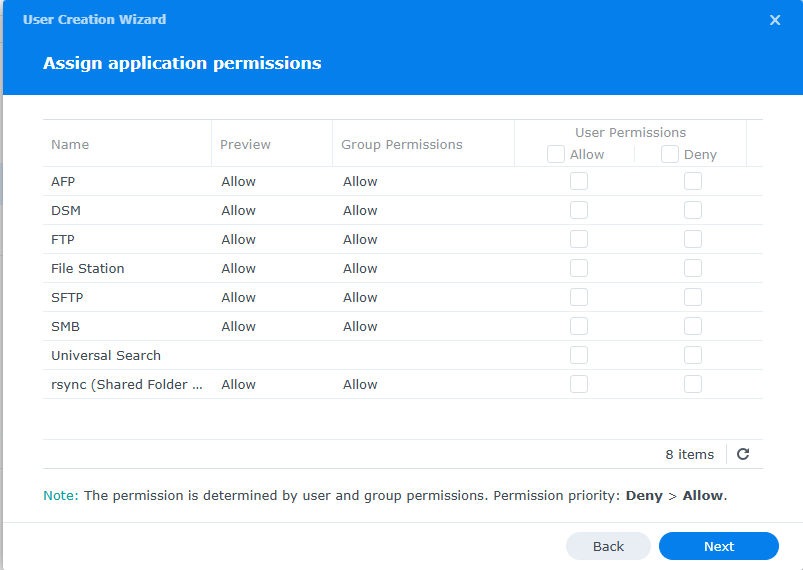
Phân quyền truy cập ứng dụng cho User
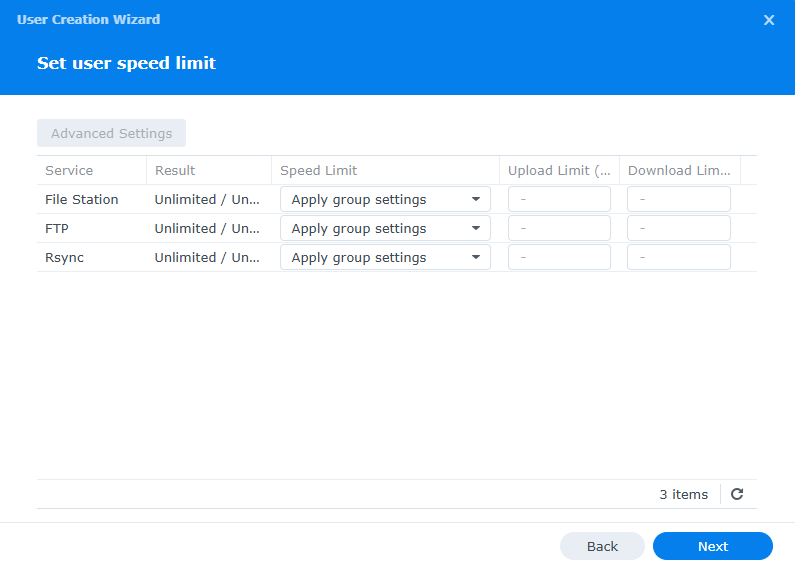
Giới hạn tốc độ truy cập cho từng ứng dụng (phần này sẽ bỏ qua)
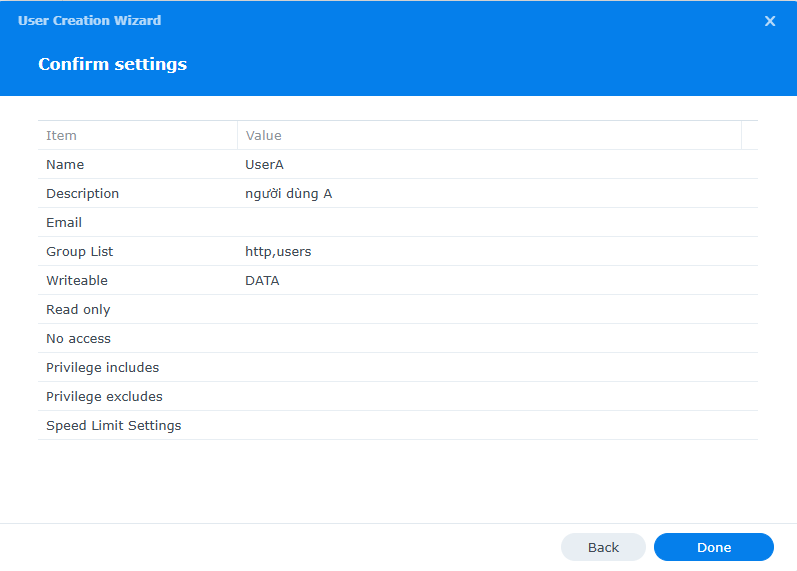
Sau khi thiết lập xong check lại tổng thể và Done
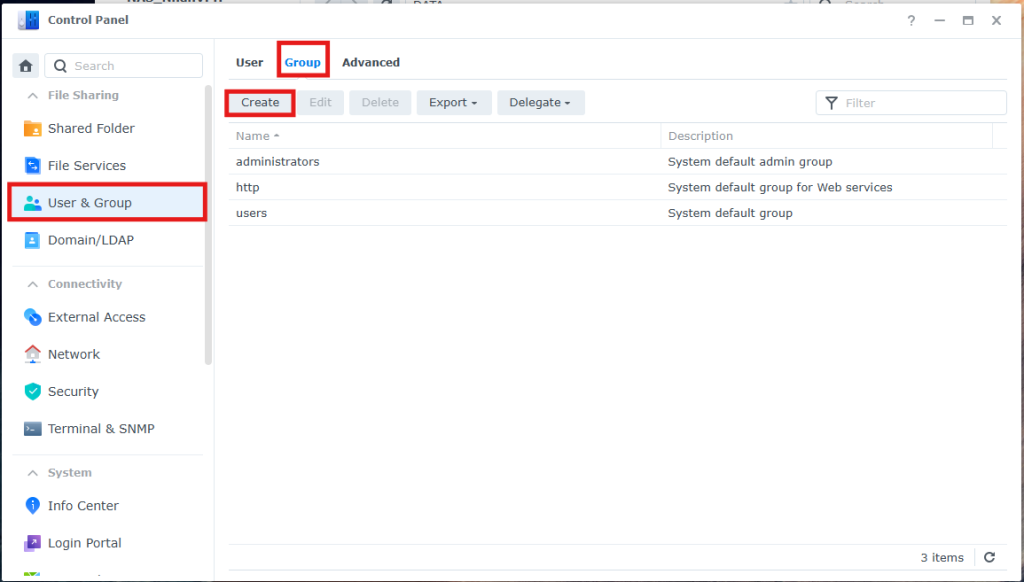
Truy cập Control Panel ► User & Group ► Group ► Create (Để tạo thêm nhóm)
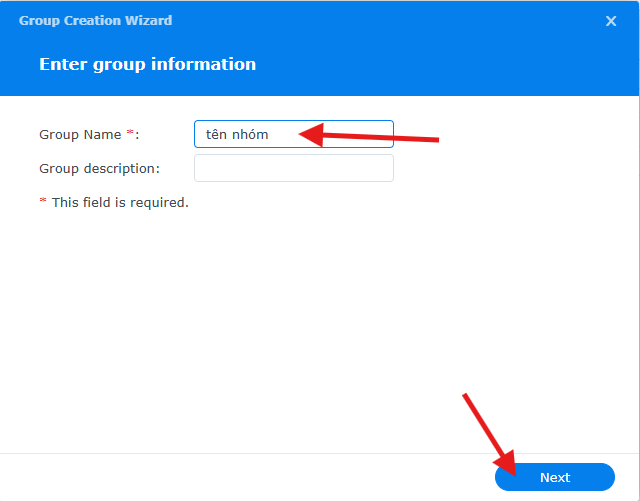
Nhập tên nhóm và Next
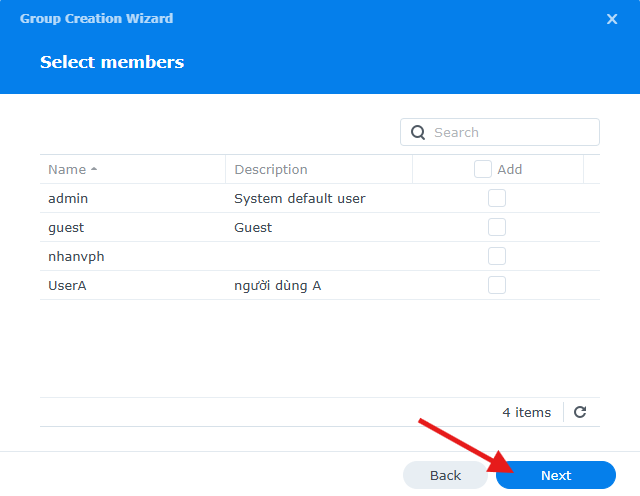
Chọn User để thêm vào nhóm hoặc để trống thêm sau
Phân quyền cho nhóm truy cập thư mục
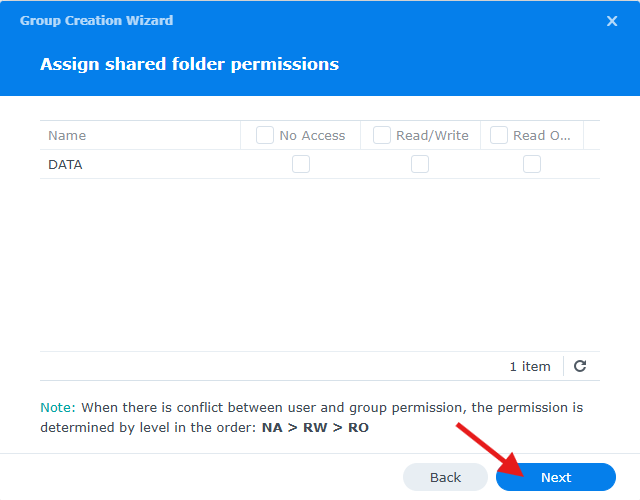
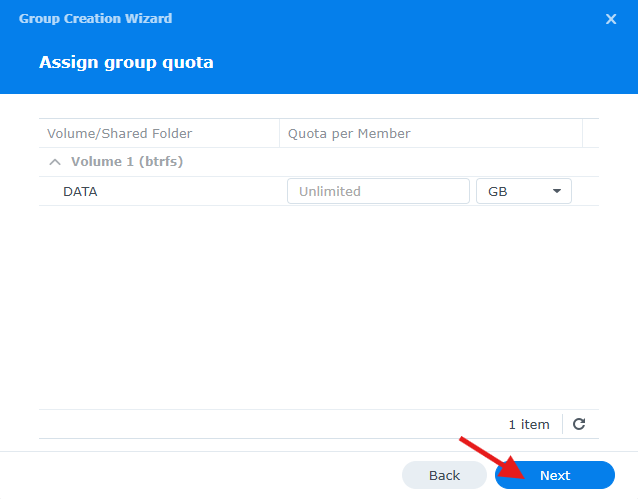
Giới hạn dung lượng sử dụng trong mỗi thư mục
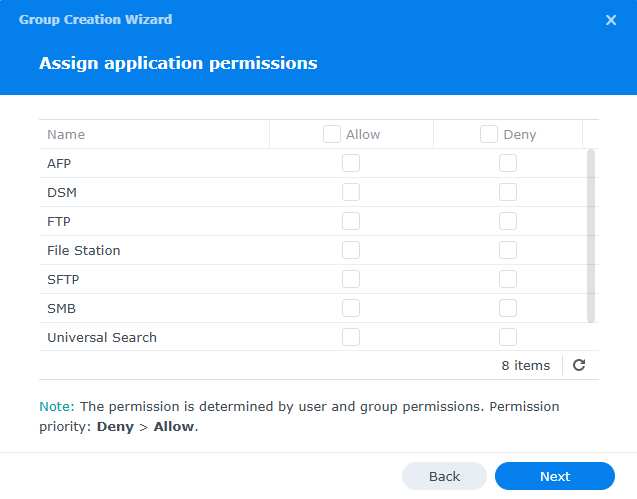
Cấp quyền cho nhóm truy cập ứng dụng nào
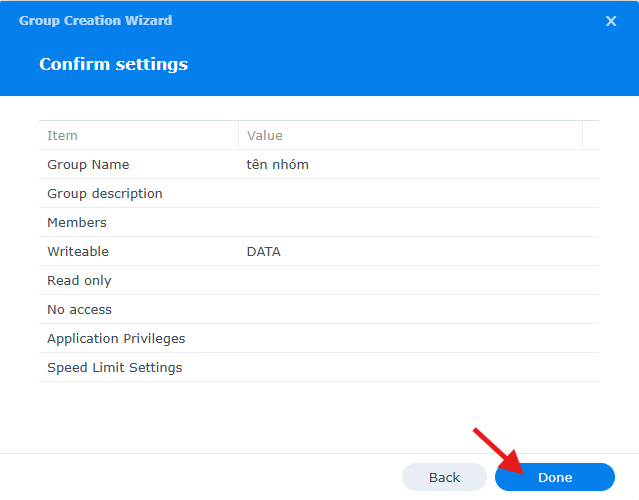
Kiểm tra lại thông tin và Done
Trên đây là một số thiết lập cơ bản ban đầu sau khi cài đặt DSM các bạn nên làm…
Chúc các bạn thành công !