
Portainer là nền tảng quản lý container mã nguồn mở giúp đơn giản hóa việc triển khai, giám sát và vận hành các môi trường Docker, Kubernetes và Swarm thông qua giao diện web trực quan. Với Portainer, quản trị viên có thể dễ dàng quản lý container, image, network, volume và cluster mà không cần thao tác phức tạp bằng dòng lệnh. Giải pháp này hỗ trợ tăng hiệu quả vận hành hạ tầng, giảm sai sót cấu hình và phù hợp cho cả môi trường phát triển lẫn hệ thống doanh nghiệp quy mô lớn. Nhờ khả năng quản trị tập trung, phân quyền người dùng và tích hợp đa nền tảng, Portainer đang trở thành công cụ phổ biến trong quản trị hạ tầng container hiện đại.
Các Bước Cài Đặt
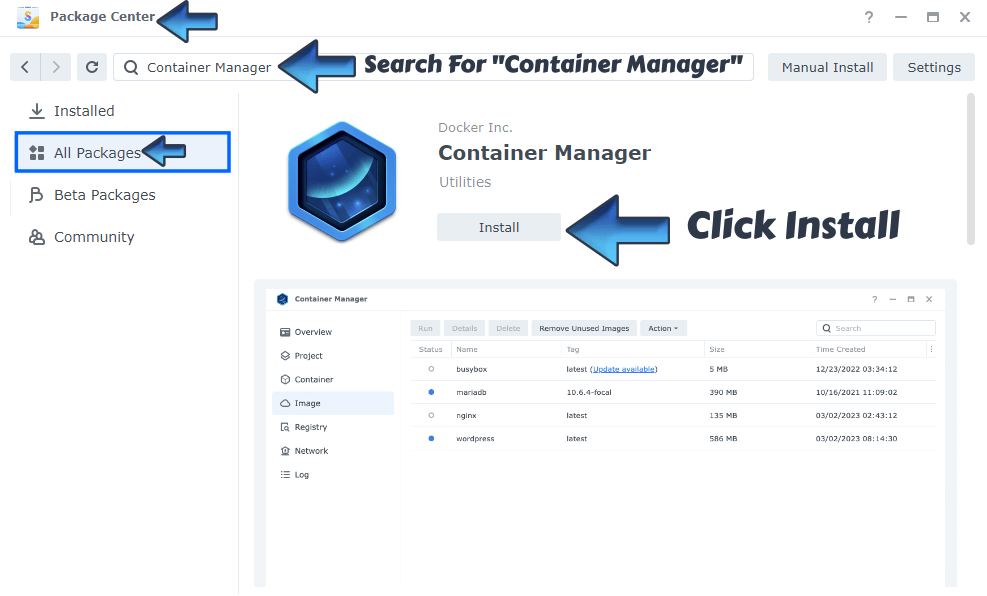
Cài đặt “Container Manager” thông qua “Package Center” của Synology
Go to File Station and open the docker folder. Inside the docker folder, create a new folder and name it portainer. Follow the instructions in the image below.
Note: Be careful to use only lowercase, not uppercase letters.
Vào File Station ► mở thư mục docker. Bên trong thư mục docker, tạo một thư mục mới và đặt tên là portainer
Lưu ý : Chỉ sử dụng chữ thường, không sử dụng chữ hoa.

Vào Control Panel ► Task Scheduler ► Create ► Scheduled Task ► User-defined script

Sau khi chọn “User-defined script“, nhập thông tin theo mẫu bên dưới:
- Trang General: Nhập tên Task “Install Portainer“ ► Bỏ lựa chọn “Enable” ► Chọn User là root
- Trang Schedule: Chọn Run on the following date và chọn “Do not repeat“
- Trang Task Settings: Chọn “Send run details by email“ ► thêm email ► copy và paste code bên dưới vào khung Run command ► Chọn OK.
docker run -d --name=portainer
-p 8000:8000
-p 9000:9000
-v /var/run/docker.sock:/var/run/docker.sock
-v /volume1/docker/portainer:/data
--restart=always
portainer/portainer-ce

Một cửa sổ cảnh báo mới sẽ hiện ra ► Chọn OK

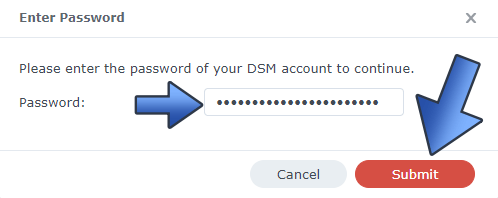
Nhập password DSM của bạn rồi nhấn Submit
Chọn mục “Install Portainer” vừa tạo ► Chọn “Run” ► Bạn sẽ được hỏi chạy “Install Portainer” ► Chọn OK

Quá trình cài đặt có thể mất vài phút. Mở trình duyệt và nhập http://<IP Synology>:9000 ► Tạo Username và đặt Password ► Sau đó chọn Create user

Chọn Get Started (Trong giao diện Portainer đang chạy)

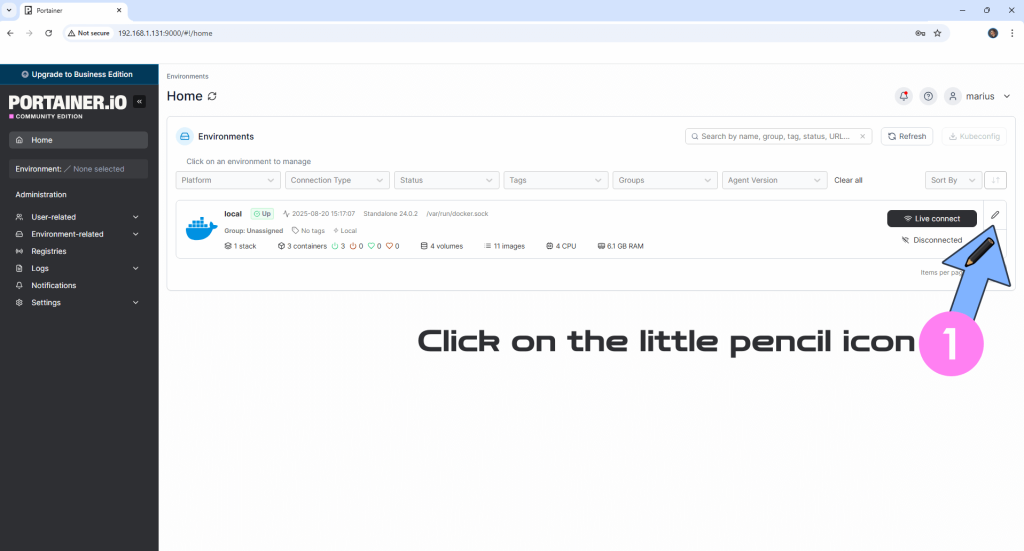
Ở khung bên phải ► Chọn hình “viết chì“
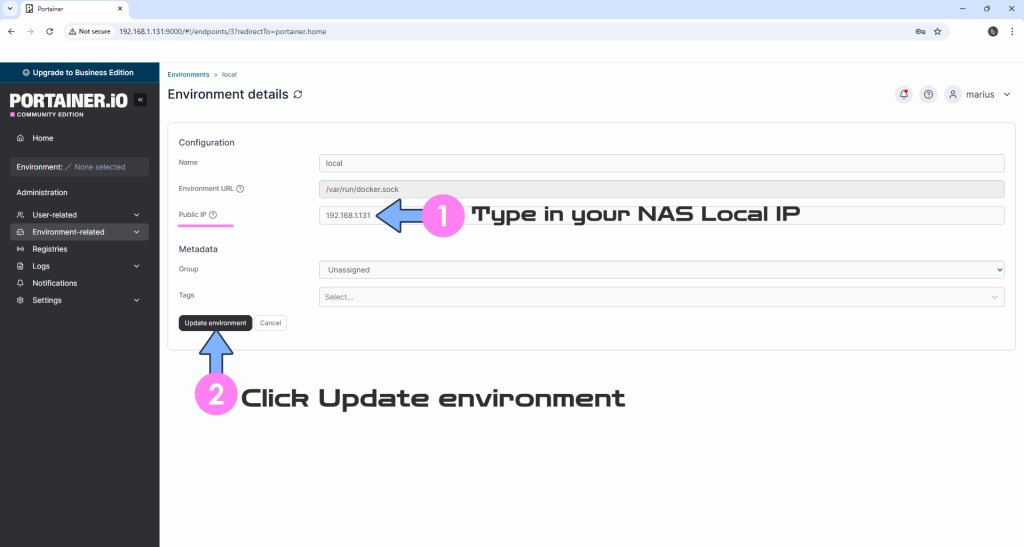
Trong phần Public IP nhập địa chỉ “IP NAS của bạn”, ví dụ trong hình là 192.168.1.131 ► Chọn Update environment
Bạn sẽ thấy thông báo này ở góc trên bên phải màn hình “Environment updated“
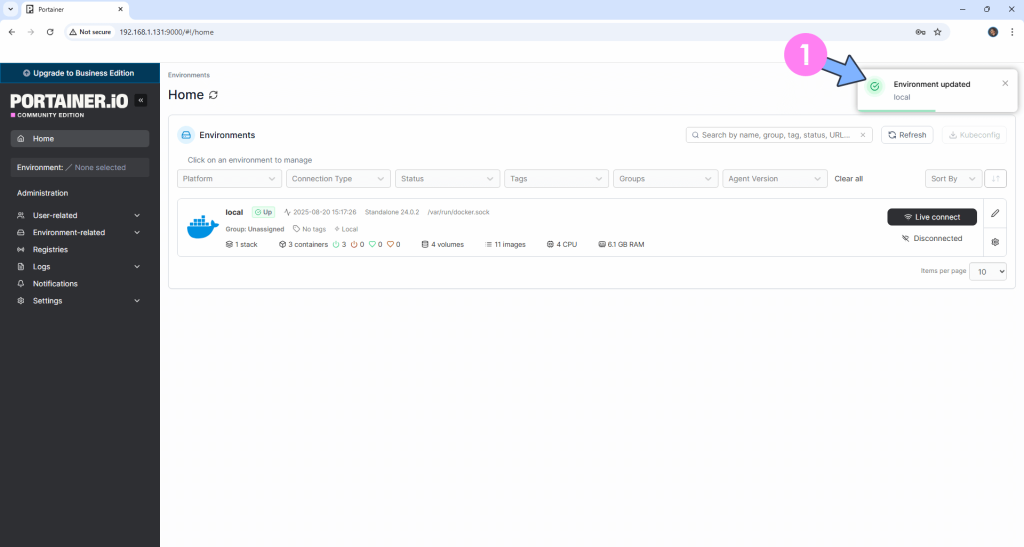
Chọn “Live connect“

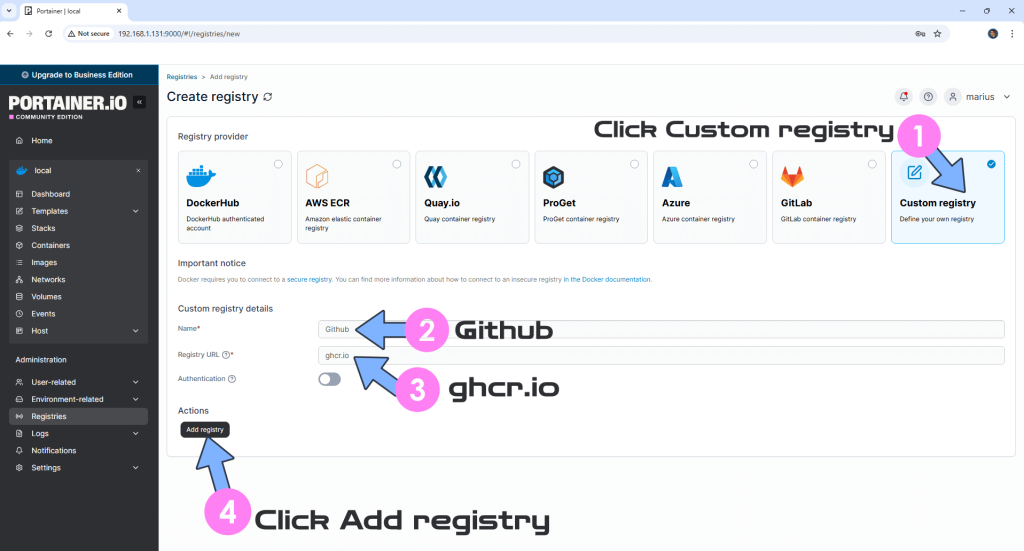
Trên thanh bên trái của Portainer, nhấp vào Registries ► Click + Add registry

Chọn “Custom registry” ► Mục “Name” nhập GHCR ► Mục “Registry URL” nhập ghcr.io
Chọn Add registry để lưu cài đặt
Lưu ý : Việc sử dụng registry ghcr.io là bắt buộc nếu bạn muốn cập nhật các container Docker thông qua Portainer được cung cấp bởi registry Github.
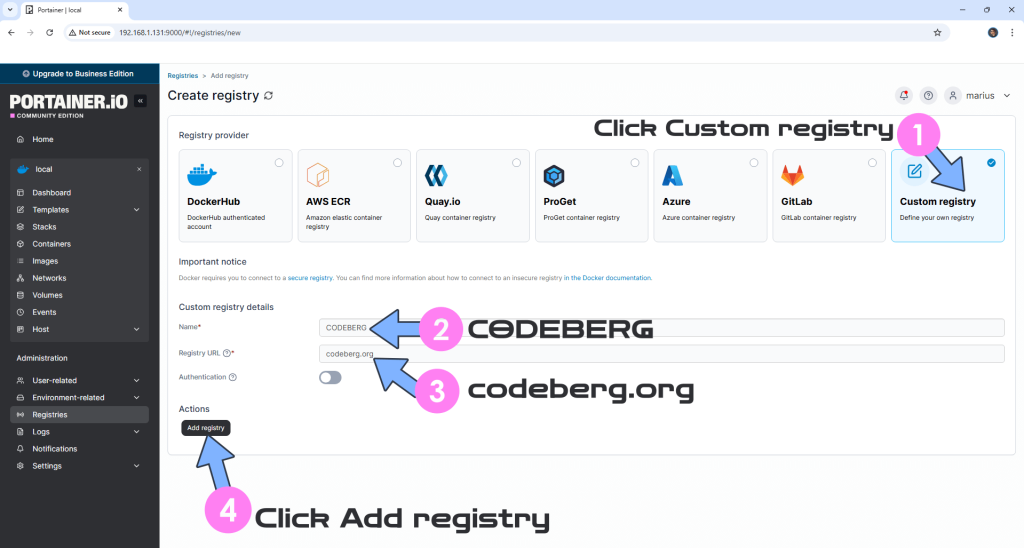
Chọn “Custom registry” ► Mục “Name” nhập CODEBERG ► Mục “Registry URL” nhập codeberg.org
Chọn Add registry để lưu cài đặt
Lưu ý : Việc sử dụng registry codeberg.org là bắt buộc nếu bạn muốn cập nhật các container Docker thông qua Portainer được cung cấp bởi registry Github.
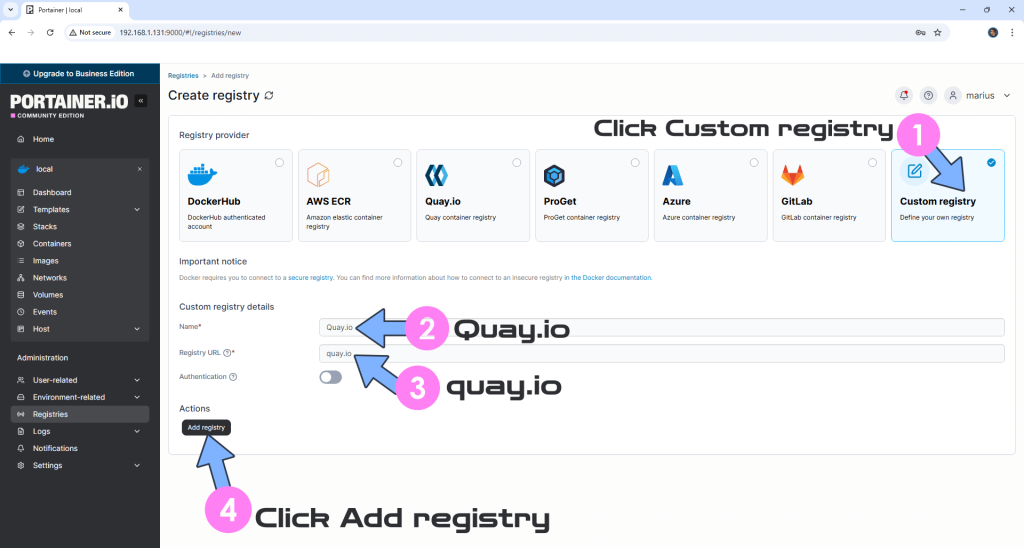
Chọn “Custom registry” ► Mục “Name” nhập Quay.io ► Mục “Registry URL” nhập quay.io
Chọn Add registry để lưu cài đặt
Lưu ý : Việc sử dụng registry quay.io là bắt buộc nếu bạn muốn cập nhật các container Docker thông qua Portainer được cung cấp bởi registry Github.
Sau khi thêm xong các thư viện sẽ như hình dưới
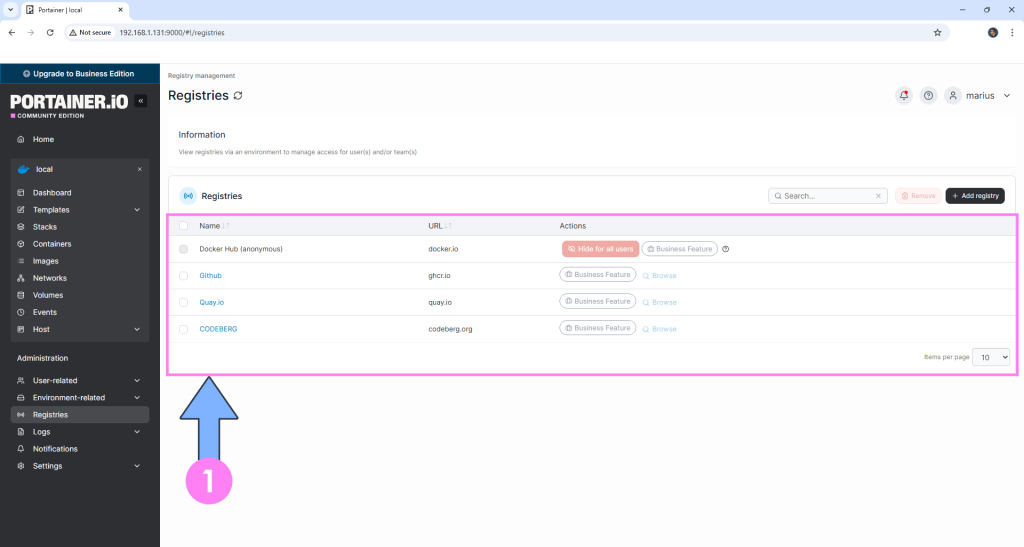
Vậy là xong
- Bài Viết Tham Khảo
- Lưu ý : Cách sao lưu Portainer .
- Lưu ý : Cách cập nhật container Portainer
- Lưu ý : Cách đặt lại mật khẩu Portainer
Nguồn : mariushosting