
Hiện tại có rất nhiều phần mềm từ xa như Teamviewer, Ultraviewer, AnyDesk…, nhưng hôm nay mình sẽ giới thiệu đến các bạn phần mềm chính chủ đã được tích hợp sẵn trên Win 10 đến từ Microsoft đó là QUICK ASSIST
Cách sử dụng khá là đơn giản, mọi người có thể hướng dẫn cho EU hay đối tác 1 cách dễ dàng chỉ với vài thao tác nhỏ như điền số và allow là xong.
Sau đây là hướng dẫn chi tiết:
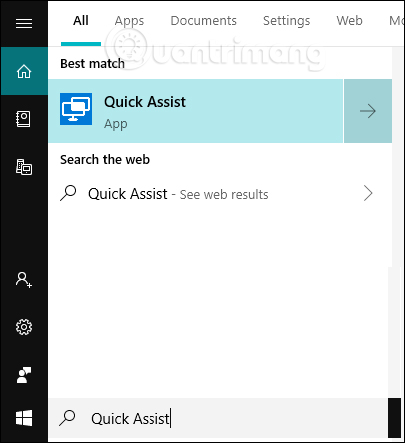
. Đối với người hỗ trợ => Vào Search, gõ và chọn Quick Assist
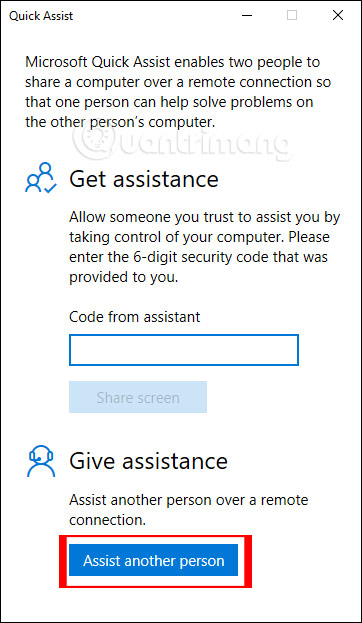
. Phần Give assistance, chọn Assist another person
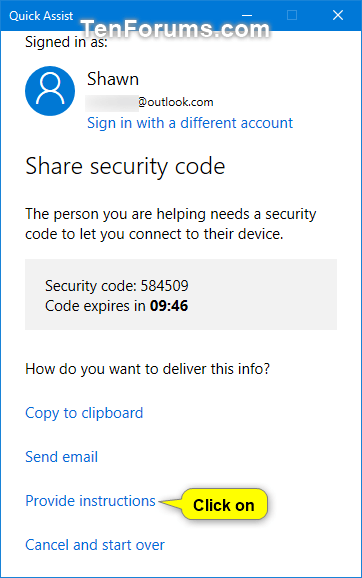
. Nếu User chưa đăng nhập tài khoản Microsoft Account thì bạn sẽ phải đăng nhập vào, lúc đó sẽ nhận được security code (code sẽ có giá trị trong 10 phút). Quick Assist sẽ hỗ trợ nhiều cách để bạn gửi cho người cần hỗ trợ theo tùy chọn bên dưới.
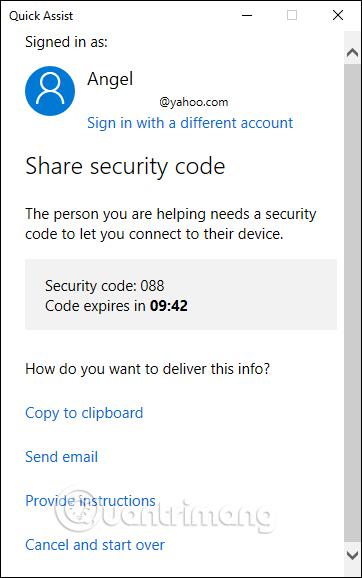
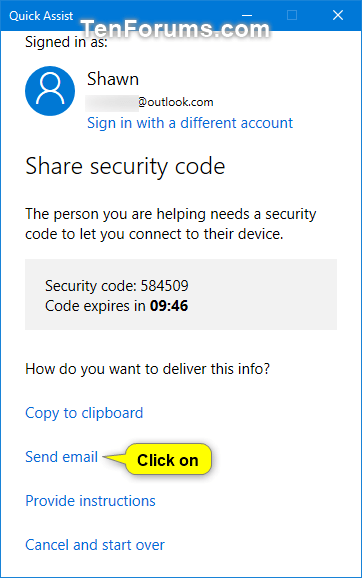
Ở phía bên dưới cửa sổ trên, bạn sẽ thấy có 4 tùy chọn được hiển thị, hỏi cách bạn muốn truyền tải thông tin hỗ trợ, bao gồm:
- Copy to clipboard (Sao chép vào clipboard)
- Send email (Gửi email)
- Provide instructions (Cung cấp hướng dẫn)
- Cancel and start over (Hủy và bắt đầu lại)
Chọn 1 tùy chọn phù hợp trong số này để cung cấp sự trợ giúp. Hướng dẫn chi tiết cho mỗi tùy chọn này sẽ được nêu chi tiết trong phần bên dưới!
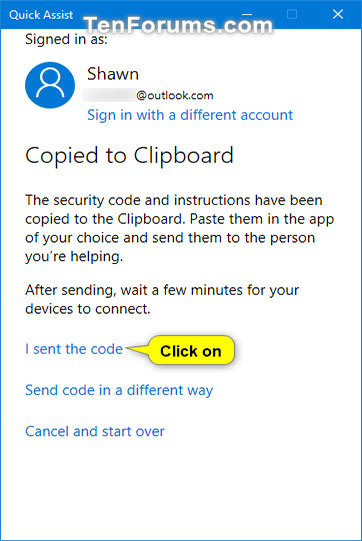
Để sao chép mã bảo mật vào clipboard
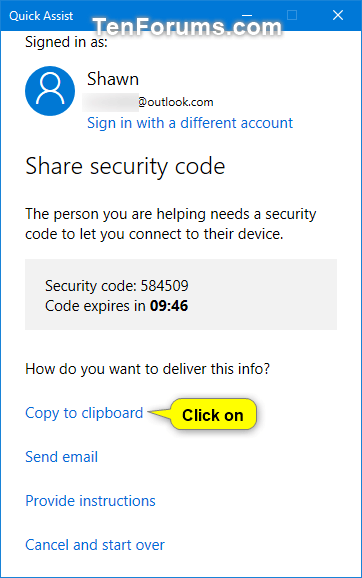
A) Nhấp vào tùy chọn Copy to clipboard.
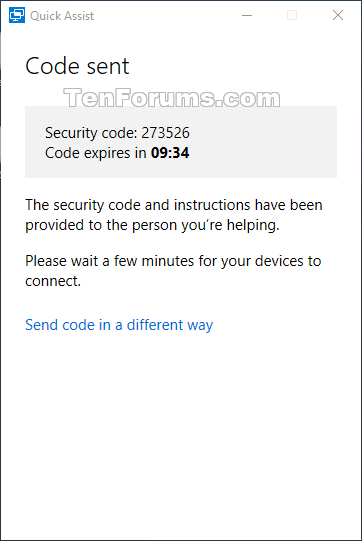
B) Sau khi bạn đã gửi mã, hãy nhấn vào liên kết I sent the code và chuyển sang bước tiếp theo bên dưới.
Để gửi email mã bảo mật
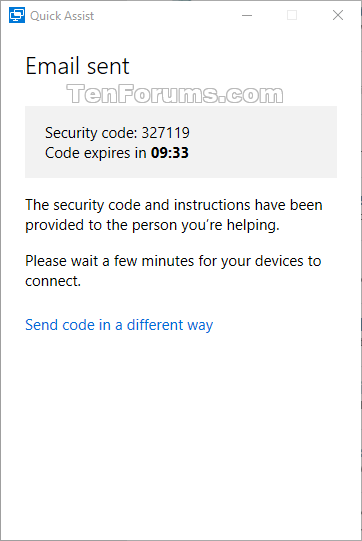
A) Nhấp vào tùy chọn Send email.
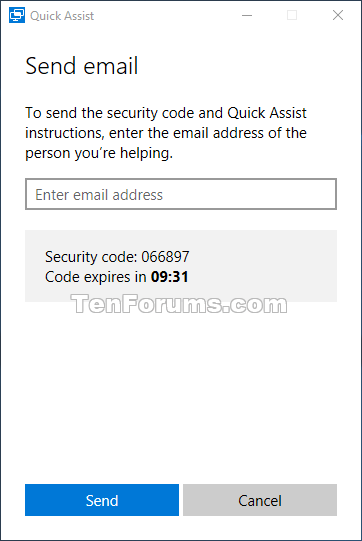
B) Nhập địa chỉ email của người cần hỗ trợ, nhấn vào Send và chuyển đến bước tiếp theo bên dưới.
Để cung cấp hướng dẫn với mã bảo mật
A) Nhấp vào tùy chọn Provide instructions.
B) Sau khi bạn đã cung cấp hướng dẫn, hãy nhấp vào liên kết I provided the instructions và chuyển đến bước tiếp theo bên dưới.
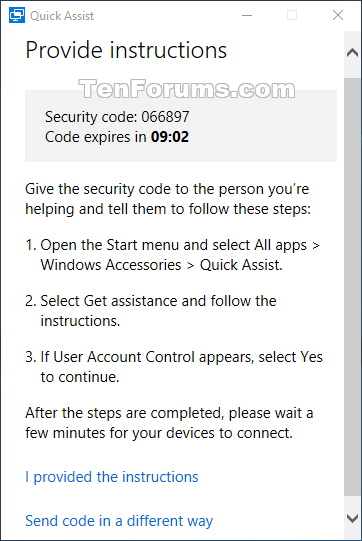
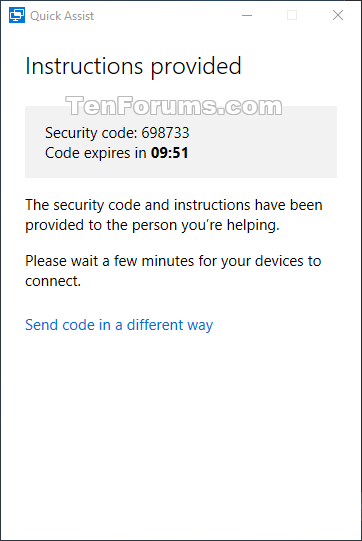
Người được hỗ trợ bây giờ sẽ cần sử dụng sử dụng mã bảo mật mà bạn đã gửi cho họ để kết nối. Chi tiết được nêu trong phần tiếp theo.
. Cung cấp mã (gồm 6 chữ số) của Quick Assist cho người cần hỗ trợ
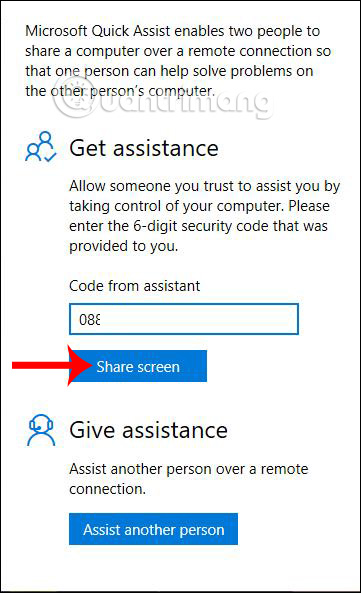
. Khi đó người cần hỗ trợ cũng sẽ mở Quick Assist theo bước 1 và nhập mã gồm 6 chữ số mà người hỗ trợ cung cấp phía trên vào phần Get assistance => nhấn Share screen
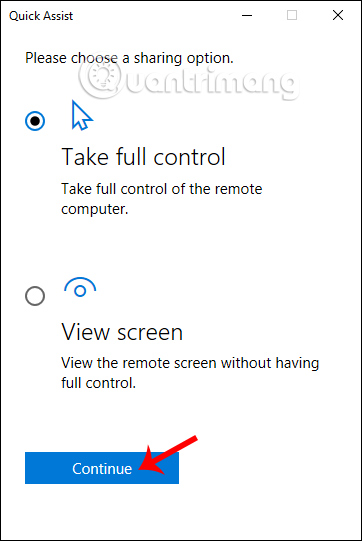
. Trên máy tính của người hỗ trợ có tùy chọn chế độ truy cập màn hình gồm Take full control (cho phép xem màn hình và điều khiển toàn bộ) và View screen (chỉ xem màn hình kết nối mà không thể điều khiển toàn bộ). Ở đây chúng ta chọn vào Take full control rồi nhấn Continue để tiếp tục.
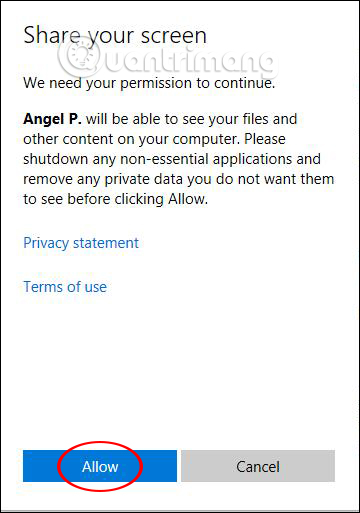
. Đồng thời ở máy tính người cần hỗ trợ nhấn Allow để cho phép 2 máy tính truy cập với nhau.
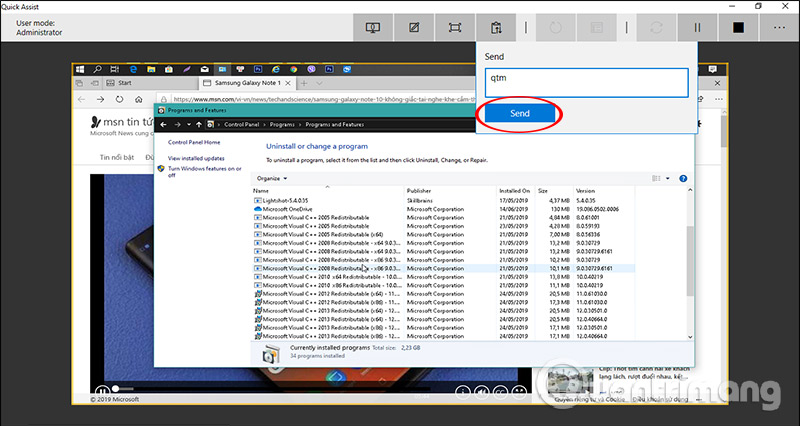
. Kết quả bạn sẽ nhìn thấy một cửa sổ hiển thị màn hình máy tính của người kia. Bạn sẽ có quyền truy cập đầy đủ trên máy tính của họ, cho nên bạn có thể khởi chạy bất kỳ chương trình hoặc truy cập bất kỳ tập tin nào. Điều này giúp ích cho việc sửa máy tính, cứu hộ máy tính từ xa mà không cần phải có mặt trực tiếp.
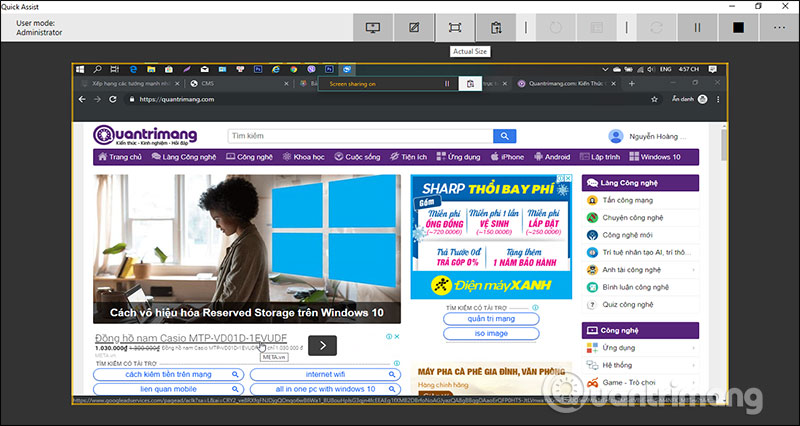
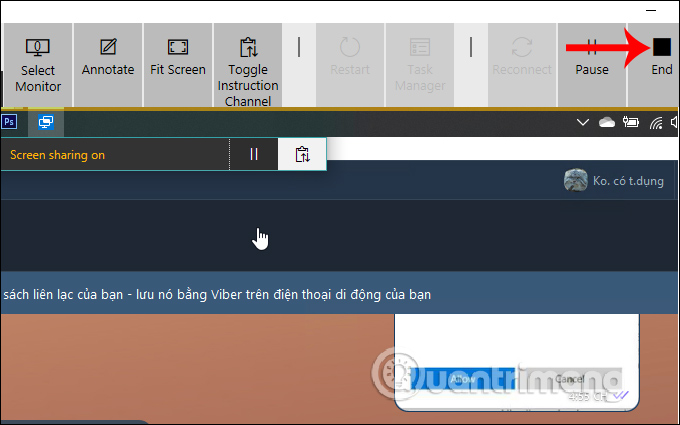
Ở bên trên là các biểu tượng cho phép người dùng chú thích, thay đổi kích thước hiển thị cửa sổ, khởi động lại kết nối, mở công việc quản lý, gửi tin nhắn, tạm dừng hoặc kết thúc kết nối.
Để dừng kết nối, một trong 2 người chỉ cần tắt thanh ứng dụng Quick Assist hoặc bạn nhấn nút End là được.
So với những phần mềm kết nối từ xa khác thì ứng dụng Quick Assist sử dụng đơn giản và dễ dàng hơn rất nhiều. Chỉ cần 2 bên gửi và nhập đúng mã kết nối là chúng ta có thể truy cập vào màn hính máy tính của nhau. Quick Assist có sẵn trên Windows 10 và hoàn toàn miễn phí.
Chúc các bạn thực hiện thành công!
Nguồn: quantrimang.com