
1. Chuẩn bị
- NAS Synology hoặc thiết bị chạy XPEnology.
- Ổ cứng.
- Dây mạng.
- 1 máy tính để dùng cho việc kết nối và cài đặt NAS.
2. Bắt đầu cài đặt.
- Lắp ổ cứng vào NAS.
- Kết nối NAS vào cùng mạng Lan với máy tính.
- Khởi động NAS.
- Tải DSM phù hợp với NAS của bạn. Nếu bạn dùng NAS chính hãng thì không cần tải trước cũng được, trong quá trình cài đặt sẽ tự động tải về. Đối với những bạn dùng XPEnology thì bắt buộc phải tải về trước và phải tải đúng phiên bản phù hợp với USB-Boot đã tạo.
- Link Kho Dự Phòng Synology
3. Cài đặt.
3.1: Tìm NAS trong mạng LAN.
Mở trình duyệt web lên gõ: find.synology.com. Hoặc dùng phần mềm Synology Assistant để tìm thiết bị. (Trong trường hợp bạn không làm được 2 cách trên thì có thể vào trang quản lý của router hoặc modem kiểm tra địa chỉ ip khớp với địa chỉ MAC của thiết bị thì tiến hành truy cập vào ip đó, http://dia-chi-ip-nas.)
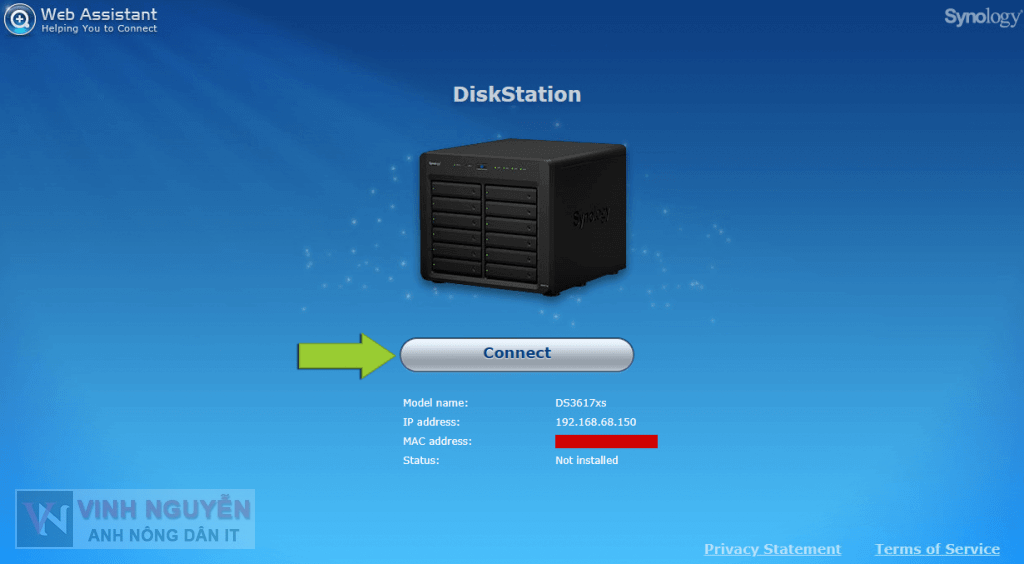
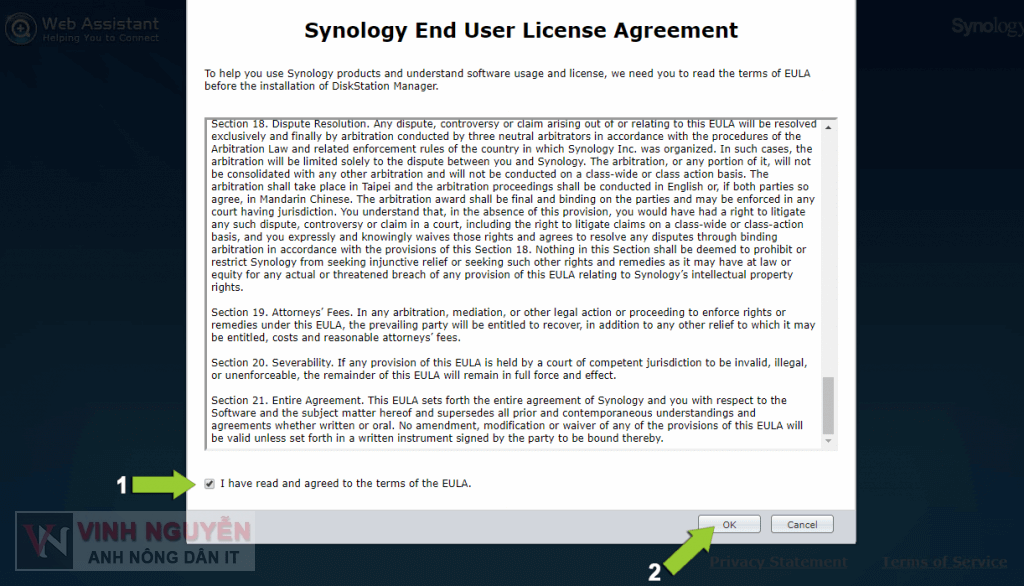
3.2: Cài đặt.
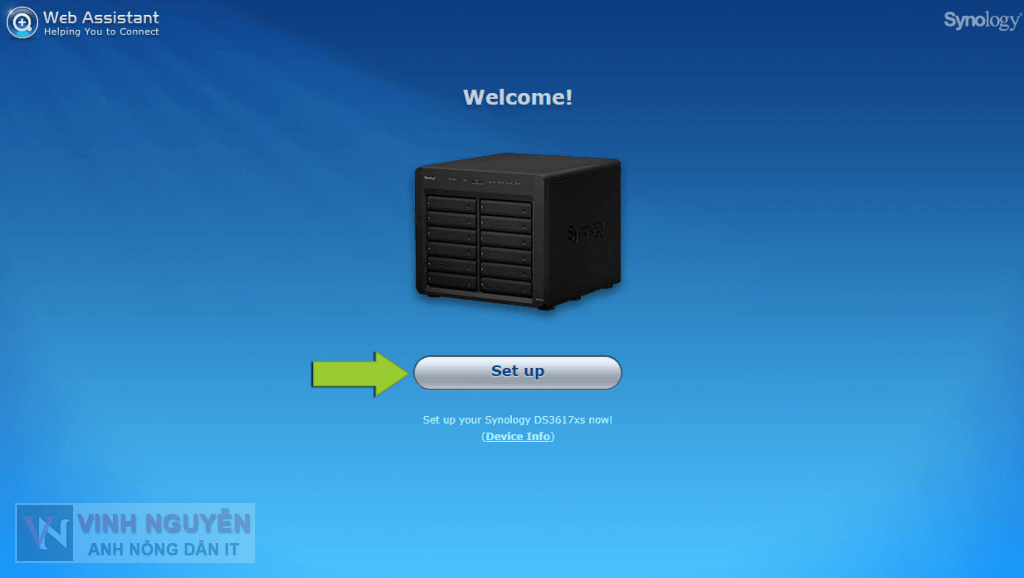
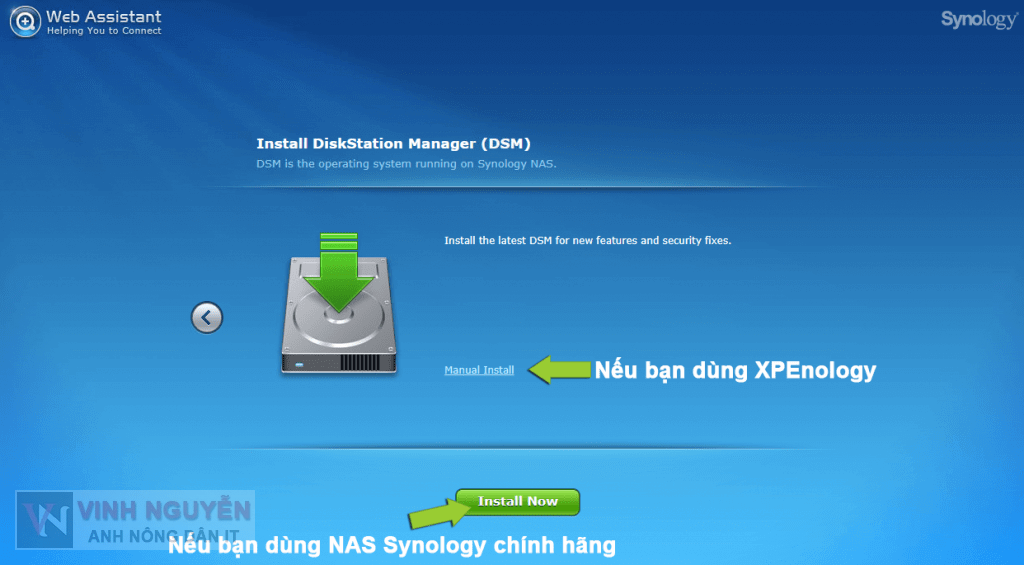
Bạn dùng NAS Synology chính hãng click luôn vào Instal Now, hệ thống sẽ tự động tải về cho bạn.
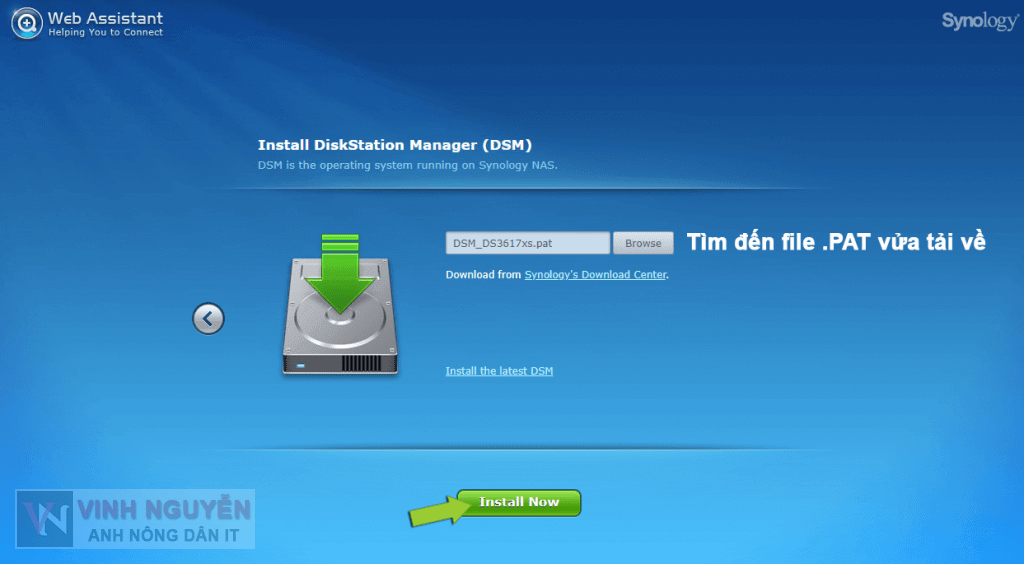
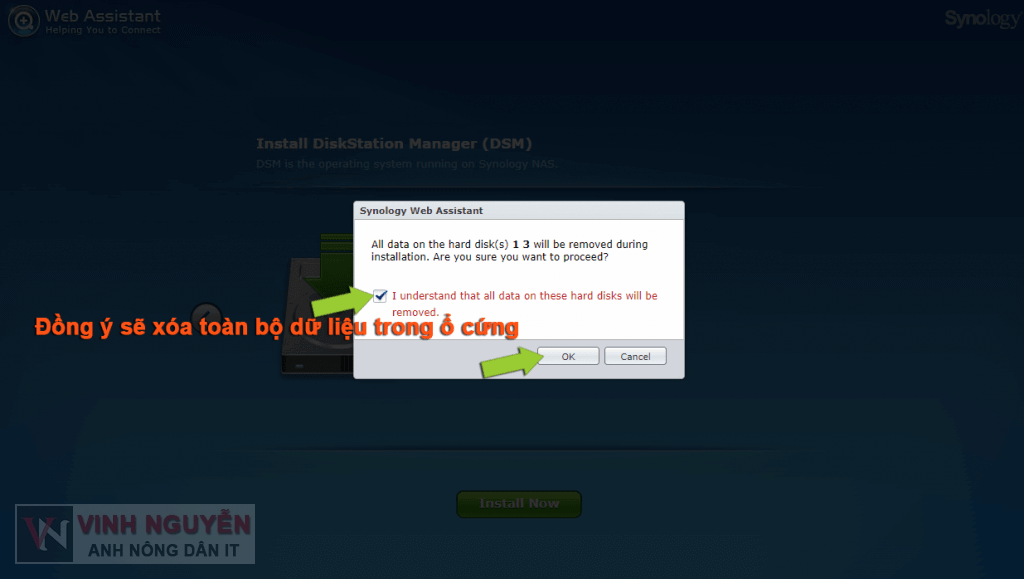
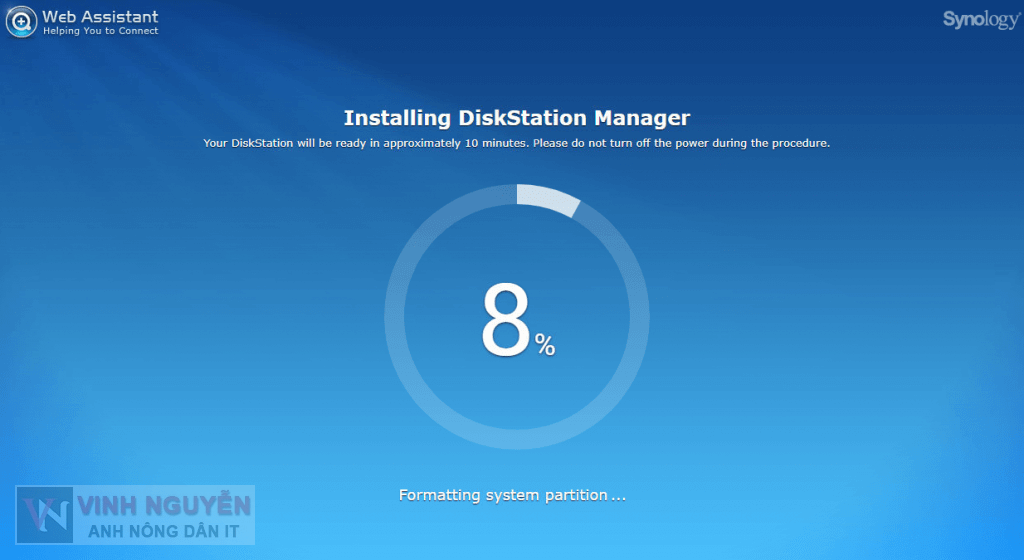
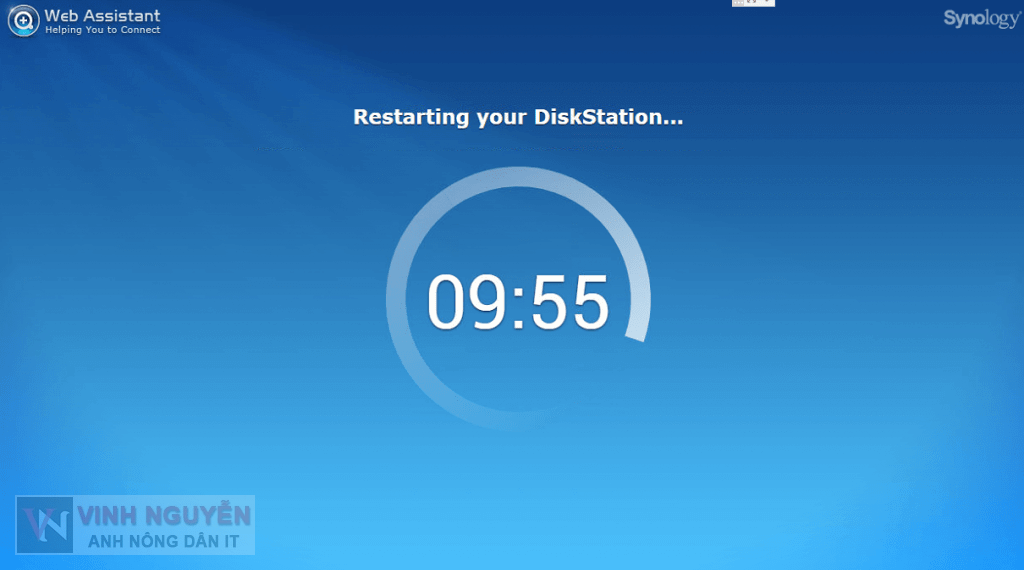
Quá trình khởi động lại và hoàn tất cài đặt diễn ra trong khoảng 10 phút.
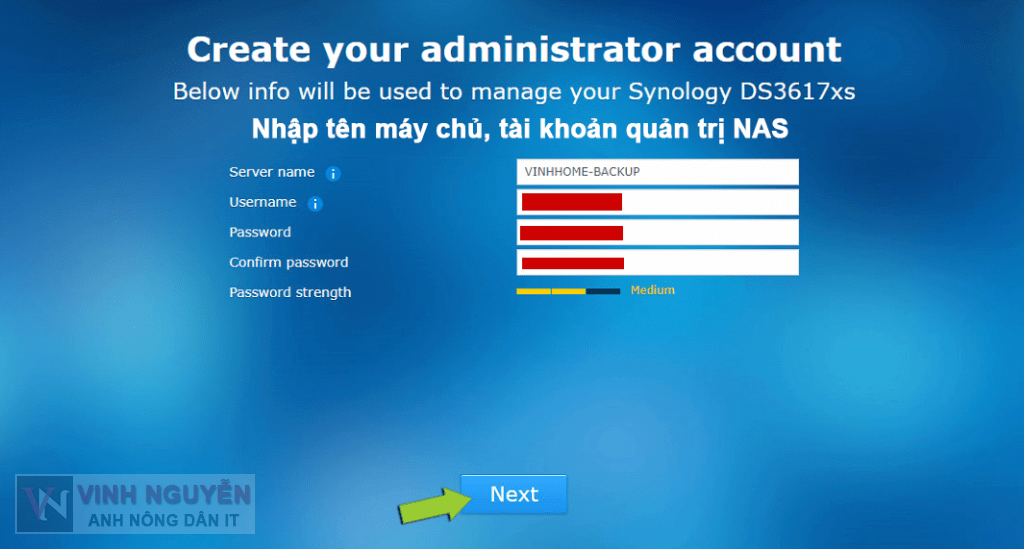
Bước 3: Tạo tài khoản Quản trị.
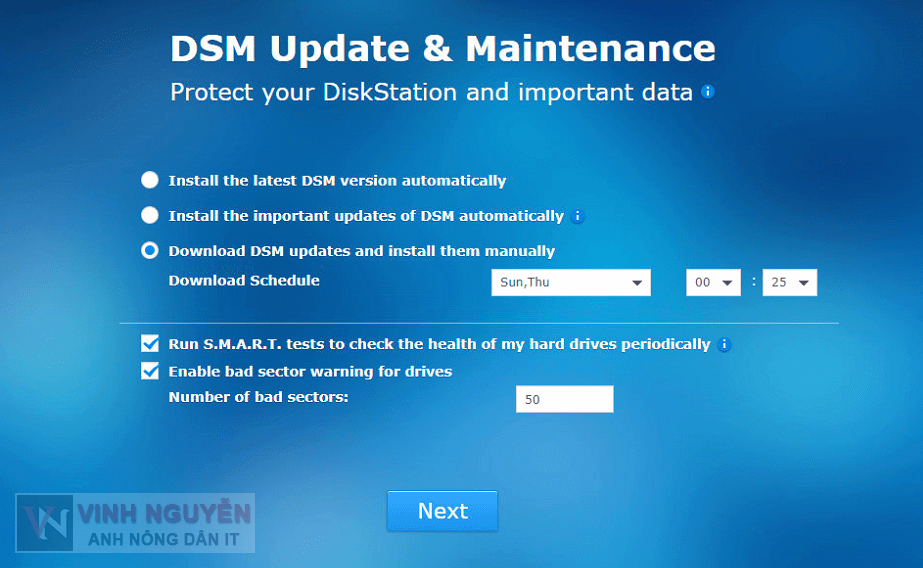
Trong trường bạn dùng XPEnology thì hãy để Download và cập nhật thủ công.
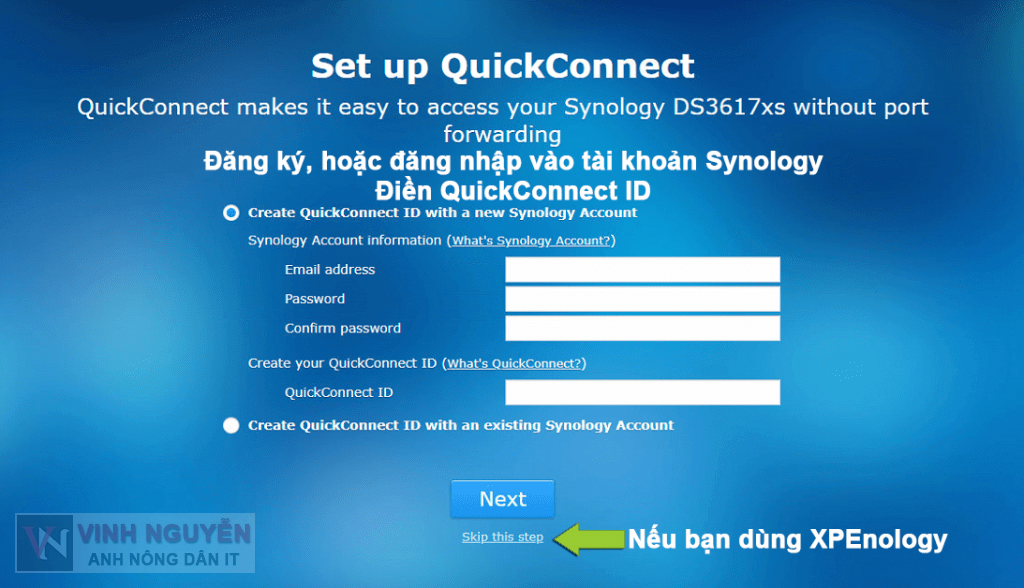
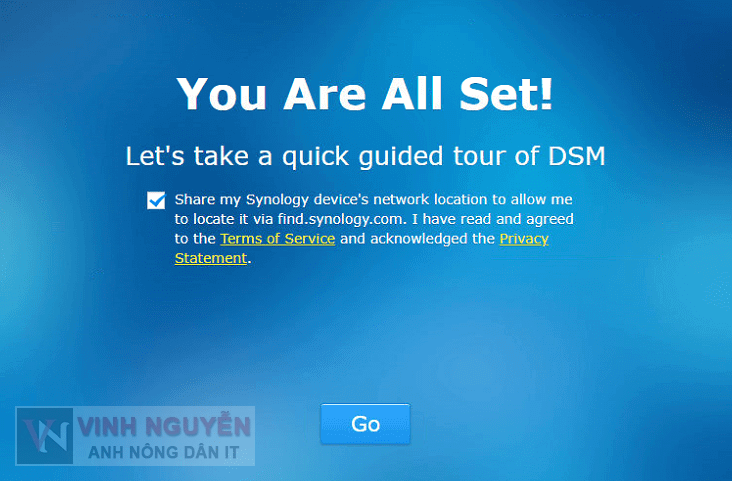
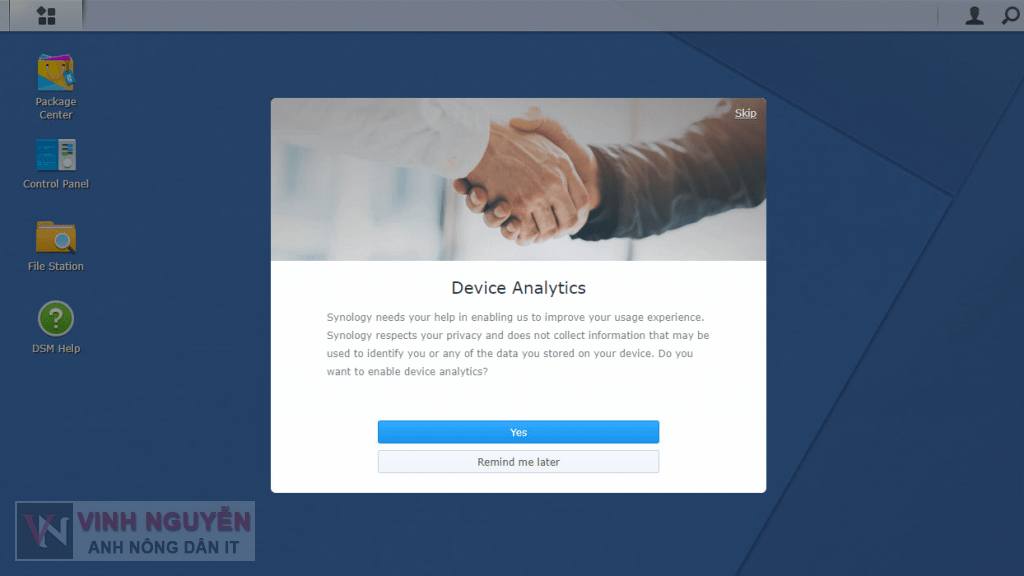
Đến đây là kết thúc quá trình cài DSM.
- Lưu ý: Đối với các bạn dùng XPEnology trong trường hợp cài đặt xong mà Control Panel báo có Update thì bạn chưa nên Update, hãy kiểm tra xem bản Update có phù hợp với USB-Boot bạn đang dùng hay không.
- Cộng đồng XPEnology: https://xpenology.com/
Kết !
Ở đây mình không có ý định khuyến khích các bạn dùng XPEnology vì dù sao đây cũng là hàng fake, để ổn định và an toàn cho dữ liệu của bạn thì bạn hãy đầu tư hẳn một em chính hãng Synology. Hiện giờ ở Việt Nam rất nhiều đơn vị bán hàng chính hãng, các bạn có thể mua online hoặc office để được tư vấn bảo hành
Chúc các bạn thành công !
Nguồn: nguyenvinh.net