
Giới thiệu Docker
Docker là nền tảng giúp đóng gói và chạy ứng dụng trong các container – môi trường độc lập, nhẹ và nhất quán. Nó sử dụng cơ chế cô lập của Linux để đảm bảo mỗi container hoạt động riêng biệt trên cùng một hệ thống.
Nhờ Docker, developer và sysadmin có thể phát triển, triển khai và chạy ứng dụng nhanh chóng mà không lo khác biệt môi trường giữa các server. Chỉ cần chạy container, ứng dụng sẽ hoạt động ngay, không cần cài đặt phức tạp.
- Lợi ích của Docker.
- Không như máy ảo Docker start và stop chỉ trong vài giây.
- Bạn có thể khởi chạy container trên mỗi hệ thống mà bạn muốn.
- Container có thể build và loại bỏ nhanh hơn máy ảo.
- Dễ dàng thiết lập môi trường làm việc. Chỉ cần config 1 lần duy nhất và không bao giờ phải cài đặt lại các dependencies. Nếu bạn thay đổi máy hoặc có người mới tham gia vào project thì bạn chỉ cần lấy config đó và đưa cho họ.
- Nó giữ cho word-space của bạn sạch sẽ hơn khi bạn xóa môi trường mà ảnh hưởng đến các phần khác.
Cài đặt Docker trên Synology NAS
Để cài đặt Docker trên Synology NAS rất đơn giản, bạn chỉ việc vào Package Center tìm kiếm với từ khoá Docker rồi tải về.

Sau khi cài đặt xong thì hệ thống sẽ tự tạo một thư mục docker để bạn lưu dữ liệu gắn kết của các container. Thực ra thì bạn gắn kết ngoài thư mục docker cũng được, nhưng để dễ quản lý thì bạn lên lưu vào đây. Và mỗi container cần gắn kết thì bạn lên tạo một thư mục con riêng.

Tab Overview

Tại đây cho ta cái nhìn tổng quan về mức tổng mức CPU và Ram đang sử dụng, các container đang hoạt động gồm mức CPU và Ram, thời gian chạy.
Tab Container.

Tab này để quản lý các container hiện có như xem thông tin (1), sửa, xóa (2) (3) (4), bật – tắt (5) các container…
(1) Xem thông tin.

Xem các thông tin cấu hình và bạn có thể bật tắt, khởi động lại container.

Xem các tiến trình đang hoạt động của container

Nhật ký hoạt động của container, kiểm tra xem trong quá trình hoạt động có lỗi phát sinh gì không

Cửa sổ dòng lệnh – làm việc với container bằng câu lệnh
(2) Chỉnh sửa cấu hình container.
Để chỉnh sửa hoắc xóa một container bạn phải tắt container đó (tắt nhanh – công tắc màu xanh dương số 5 ).
- (1) Tên container.
- (2) Cho phép container chạy với quyền cao nhất.
- (3) Kích hoạt giới hạn CPU và Ram.
- (4) Kích hoạt khởi chạy cùng hệ thống.
- (5) Tạo đường dẫn ra màn hình chính.

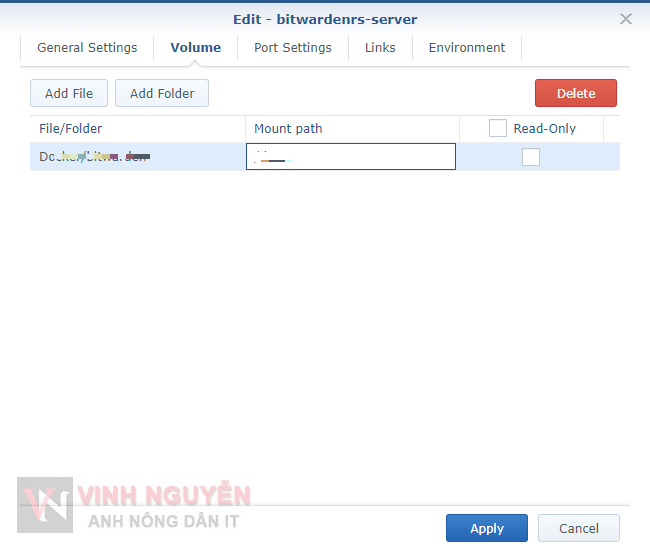
Mục để này để bạn gắn kết các đường dẫn lưu dữ liệu của container…


Tùy chỉnh thông số cổng
- (1) Local Port – Cổng nội bộ
- (2) Container Port – Cổng trong container
- (3) Type – Kiểu kết nối cổng
Mình ví dụ thế này, container có cổng truy cập là 1234, bạn muốn truy cập vào thì phải gán cổng nội bộ là 1234 hoặc một số cổng bất kỳ. :1234 (1234 là cổng nội bộ).

Để liên kết các container với nhau, thực tế mình cũng chưa dùng chức năng này

Thêm các thông số cấu hình cho container
Tab Registry.

Nơi chứa các image trong quá trình khởi động các container. Liên kết trực tiếp với Docker Hub
Tab Image.

Nơi quản lý, khởi chạy các image của container
Tab Network.

Quản lý kết nối mạng của các container
- bridge – Kết nối bắc cầu. Tùy chỉnh được Local port và Container Port.
- host – Kết nối trực tiếp. Local port và Container Port là một.
Tab Log.

Nhật ký hoạt động của Docker
Cài đặt qua Task Scheduler trong Control Panel
Đối với Synology NAS – XPEnology cài một ứng dụng (container) trong Docker bạn còn một cách nữa là cài qua Task Scheduler. Vì trong Task Scheduler có mục tạo tiến trình User-defined script để bạn nhập các câu lệnh thực thi cho Synology NAS
- Bạn vào Cotrol Panel => Task Scheduler. Bạn nhấp vào Create => Scheduled Task => User-defined script.

- Tab General.
- Task: Tên tiến trình (nhập sao cũng đc, không quan trọng 😀 ). User: chọn root (phải chạy dưới quyền root mới cài được). Không tick vào Enabled.

- Tab Schedule (nhắc lịch).
- Bạn tick chọn Run on following date. Hiểu đơn giản là cái này mình chỉ cho nó chạy một lần để cài đặt

- Tab Task Settings.
- Mục Notification bạn có thể nhập địa chỉ mail để được thông báo khi chạy xong.
- Mục User-defined script chính là chỗ để bạn nhập các dòng lệnh thực thi. Đối với Docker là docker run…

- Mỗi ứng dụng trong Docker sẽ có lệnh docker run… khác nhau. Bạn có thể vào Docker Hub tìm gói cài đặt mình cần và xem phần hướng dẫn cài đặt để biết chi tiết lệnh docker run. Mình ví dụ là gói jlesage/firefox (để cài đặt Firefox) https://registry.hub.docker.com/r/jlesage/firefox/.
- Lưu ý: trong lệnh docker run bạn sửa lại phù hợp với thực tế cấu hình bạn định cài.

- Tiến hành chạy Task Scheduler vừa tạo. Thời gian chạy và cài đặt phụ thuộc vào gói ứng dụng của bạn.

- Vào Docker tab Container để kiểm tra…

Cách cập nhật Image Container.
Khi bạn cài đặt một ứng dụng (container) trong Docker thường thì bạn sẽ tải về Image phiên bản mới nhất nhưng Docker trong Synology NAS sẽ không tự động cập nhật Image của container khi có phiên bản mới. Bạn phải tiến hành cập nhật thủ công.
- B1. Tải lại bản Image mới nhất của container trong tab Registry.
- B2. Sau khi tải xong bạn vào tab Container tiến hành tắt container cần cập nhật. Vào menu Action chọn Clear, đợi hệ thống làm xong tác vụ clear thì bạn tiến hành bật lại. Lúc này container sẽ chạy với bản Image mới nhất bạn vừa tải về. Các thông số cấu hình và dữ liệu của bạn vẫn còn nguyên không bị mất nhé

Kết !
Thực tế thì mình cũng chỉ hiểu căn bản cách dùng Docker trên Synology NAS. Docker trên Synology NAS mình cảm thấy rất dễ dùng, đối với mình như vậy là quá đủ
Nguồn: nguyenvinh.net