
Khái niệm DHCP là gì ?
DHCP (Dynamic Host Configuration Protocol) là giao thức giúp tự động cấp phát địa chỉ IP và cấu hình TCP/IP cho các thiết bị trong mạng, thay vì phải khai báo thủ công.
- DHCP Server: máy chủ quản lý việc phân phối địa chỉ IP động và tham số mạng, phản hồi yêu cầu từ các thiết bị khi cần địa chỉ IP.
- DHCP Client: có sẵn trên máy trạm, gửi yêu cầu đến server để nhận IP và thông tin cấu hình cần thiết, đồng thời hỗ trợ cập nhật bản ghi DNS.
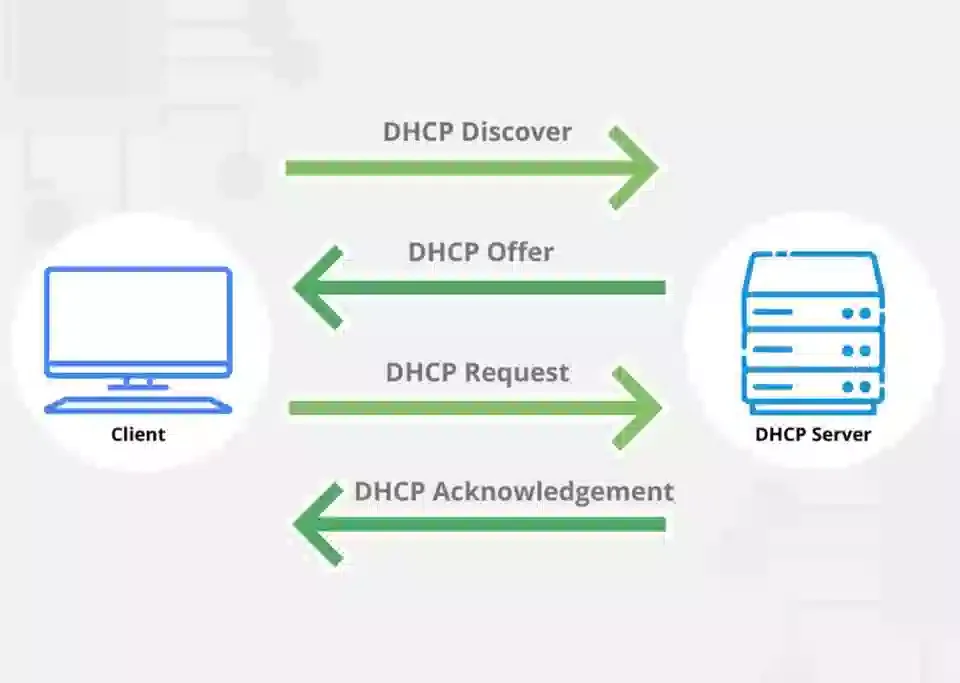
Nguyên lí hoạt động :
Quá trình hoạt động của DHCP theo mô hình Client/Server có thể tóm gọn như sau:
- DHCP Ack: DHCP server được chọn gửi lại gói “DHCP Acknowledgment” (Ack), xác nhận hợp đồng thuê và cung cấp đầy đủ thông tin cấu hình. Lúc này, client chính thức sử dụng địa chỉ IP được cấp.
- DHCP Discover: Khi vừa kết nối mạng, client chưa có IP nên sẽ gửi gói tin broadcast “DHCP Discover” (từ địa chỉ nguồn 0.0.0.0 đến 255.255.255.255) để tìm máy chủ DHCP. Gói tin này chứa địa chỉ MAC và thông tin nhận dạng client.
- DHCP Offer: DHCP server nhận yêu cầu, sau đó gửi lại gói “DHCP Offer” đề nghị cấp một địa chỉ IP, kèm subnet mask, gateway, DNS… và thời hạn thuê (mặc định 8 ngày). Trong thời gian chờ phản hồi, IP này được “giữ chỗ”, không cấp cho client khác.
- DHCP Request: Client chọn một trong các gói Offer (nếu có nhiều server) và gửi “DHCP Request” để xác nhận lựa chọn, đồng thời thông báo cho các server còn lại rằng lời đề nghị của họ không được chấp nhận.
Quy trình hoạt động:
Client phát tín hiệu tìm IP → Server đề nghị IP → Client chọn → Server xác nhận → Client dùng được IP.
Ưu điểm của DHCP :
- Quản lý tập trung
- Toàn bộ địa chỉ IP và tham số TCP/IP được quản lý trên DHCP server.
- Giúp cấu hình, giám sát và xử lý sự cố nhanh chóng.
- Giảm gánh nặng cho quản trị viên
- Tự động cấp IP thay vì phải nhập thủ công (IP tĩnh).
- Tránh tình trạng người dùng tự ý đổi IP, DNS gây xung đột hay trùng lặp.
- Quản trị viên là người duy nhất kiểm soát cấu hình mạng.
- Ổn định hệ thống mạng
- Không xảy ra trùng IP.
- Tất cả máy trạm đều nhận cấu hình chuẩn (Gateway, DNS…).
- Đảm bảo mạng hoạt động liên tục và hiệu quả.
- Linh hoạt & mở rộng dễ dàng
- Phù hợp từ mạng nhỏ (vài máy) đến mạng lớn (hàng ngàn máy).
- Dễ thay đổi dải IP khi hạ tầng mạng thay đổi.
5. Bài lab cấu hình dịch vụ DHCP trên Windows server 2016:
Lưu ý : Để thực hiện bài lab này ta cần bật 1 con server 2016 đã upgrade lên Domain Controller quản lí tên miền : itforvn.vcode.ovh , đã cấu hình xong DNS để khi gõ nslookup thì con DC đã phân giải được chính nó và 1 -2 máy windows 10 làm client để nhận cấp phát IP động từ con DHCP Server.
Mở con ITFORVN-16-DC-DHCP Server lên để tiến hành cài đặt dịch vụ DHCP . Ở mục Server Manager chọn Add roles and features

Ở mục Before you begin , Select installation type , select destination server chọn next

Ở mục Select server role chọn DHCP server và ấn next và Add features


Ở các mục còn lại các bạn ấn next liên tục và chọn Install để tiến hành cài đặt dịch vụ DHCP


Sau khi cài đặt xong các bạn quay trở lại Server manager chọn Tools chọn DHCP để cấu hình

Tại giao diện để cấu hình DHCP chúng ta thấy có mục là authozie (Với server dạng workgroup cần xác thực từ con DC mới được cấp phát DHCP ) và nếu nó là unauthozie thì nó đã được xác thực nếu bạn click vào thì nó sẽ hủy xác thực đi Bạn phải ủy quyền một DHCP server trước khi nó có thể thực hiện được việc cho DHCP client thuê. Việc yêu cầu ủy quyền cho các DHCP server sẽ ngăn chặn việc các DHCP server có khả năng cung cấp các địa chỉ IP không hợp lệ cho các client. Để thực hiện được việc này bạn phải logon bằng user mà nó có quyền thực hiện, cụ thể là user đó phải nằm trong group Enterprise Admins.

Chúng ta sẽ cấp phát IP v4 nên các bạn chọn mục IPv4 , click chuột phải chọn New scope để tạo 1 scope cho mạng Lan

Nhập thông số như tên và chú thích cho scope mà ta cấp phát DHCP (Các bạn đặt tên tùy ý miễn sao dễ hiểu là được)

Ở mục IP address range các bạn nhập IP đầu và cuối của dải IP mà các bạn định cấp phát

Ở mục Add Exclusion and delay các bạn nhập số lượng IP để lại không cấp phát cho các máy trạm , số IP này sẽ dùng để gán cho các thiết bị cố định như Server , router , máy in ,… Nếu ta khai báo như trong ảnh thì khi cấp IP động cho client thì sẽ cấp từ địa chỉ 192.168.1.21 trở đi . Nhập IP đầu và cuối xong ấn Add để tạo 1 range IP không cấp phát động

Ở mục Lease Duration : Bây giờ ta coi như là DHCP client đã lease được một IP address rồi. Theo mặc định của DHCP server thì mỗi IP lease chỉ được có 8 ngày. Nếu theo như mặc định (8 ngày) thì một DHCP client sau một khoảng thời gian là 50% (tức là 4 ngày) nó sẽ tự động xin lại IP address với DHCP mà nó đã xin ban đầu. Nó DHCP client lúc này sẽ gởi một sẽ gởi một DHCPREQUEST trực tiếp (unicast) đến DHCP server mà nó đã xin ban đầu.
Nếu mà DHCP server đó “còn sống”, nó sẽ trả lời bằng một gói DHCPACK để renew (cho thuê mới lại) tới DHCP client, gói này bao gồm thông các thông số cấu hình mới cập nhật nhất trên DHCP server. Nếu DHCP server “đã chết”, thì DHCP client này sẽ tiếp tục sử dụng cấu hình hiện thời của nó. Và nếu sau 87.5%(7 ngày) của thời gian thuê hiện thời của nó, nó sẽ broadcast một DHCPDISCOVER để update địa chỉ IP của nó. Vào lúc này, nó không kiếm tới DHCP server ban đầu cho nó thuê nữa mà nó là sẽ chấp nhận bất cứ một DHCP server nào khác.
Nếu thời gian lease đã hết, thì client sẽ ngay lập tức dừng lại việc sử dụng IP address lease đó. Và DHCP client sau đó sẽ bắt đầu tiến trình thuê một địa chỉ như ban đầu.
Chú ý: khi bạn khởi động (restart) lại DHCP client thì nó sẽ tự động renew lại IP address mà trước khi nó shut down.
Vậy nếu khi ta có một sự thay đổi về cấu hình trên DHCP server mà ta muốn nó có tác dụng đến các client ngay lập tức thì phải làm sao?, chẳng lẽ phải đợi nó hết 50% à? (như vậy thì hơi bị… mỏi cổ). Ta có thể renew một IP lease “bằng tay” đối với DHCP client như sau: vào run, đánh command –> đánh lệnh là ipconfig /renew. Khi đó nó sẽ gởi một DHCPREQUEST đến DHCP server để update thông tin về cấu hình, và thời gian lease mới. Và ngược lại, nếu ta không muốn lease cái IP address này nữa ta có thể đánh lệnh ipconfig /release. Lúc này, nó sẽ gởi đến DHCP server một DHCPRELEASE. Sau lệnh này, client sẽ không còn liên lạc với network bằng TCP/IP nữa.

Ở mục Configure DHCP option chọn yes i want to configure these option now ấn next

Ở mục Router (Gateway) nhập IP đầu tiên dùng làm gateway của dải mạng là 192.168.1.1 , ấn Add

Sau đó ấn Next ở các phần còn lại và Finish để hoàn thành việc cấu hình DHCP cho LAN 192.168.1.1


Ấn biểu tượng refresh lại để được kết quả như trong hình

Ta có mục Address Pool là nơi chứa các range IP mà ta đã đặt lúc nãy

Cấu hình địa chỉ DHCP giành sẵn (Reservations) và các tùy chọn của DHCP
Địa chỉ DHCP dành sẵn là gì?
Địa chỉ IP dành sẵn là một dải địa chỉ IP được gán cố định. Nó là dải địa chỉ IP được tạo ra trong một phạm vi (scope) dành riêng, dải địa chỉ IP dành riêng này được dùng để gàn cho các máy Client (Chúng là các địa chỉ IP tĩnh trong mạng được gán cho các máy client).
Một dải địa chỉ IP dành sẵn bao gồm có các thông tin sau
+ Reservation Name :Là tên được gán bởi nhà quản trị.
+ IP Address : Là phạm vi dải địa chỉ IP được gán cho các máy Client.
+ MAC Address: Là địa chỉ MAC của mỗi thiết bị mà bạn muốn dành sẵn một địa chỉ IP cho nó.
+ Description: Những mô tả do nhà quản trị đưa ra.
+ Supported Type:Kiểu hỗ trợ này có thế là: DHCP dành sẵn, BOOTP dành sẵn, hoặc cả hai.

Tùy chọn DHCP là gì?
Các tùy chọn DHCP (Scope Option) là các tham số cấu hình máy khách bổ sung mà một máy chủ DHCP có thể gán khi phục vụ các máy khách DHCP.
Tại sao phải sử dụng tùy chọn DHCP?
Các tùy chọn DHCP được cấu hình sử dụng bảng điều khiển DHCP và có thể được áp dụng cho nhiều phạm vi và sự dành sẵn.Một tùy chọn DHCP sẽ làm tăng thêm các chức năng cho hệ thống mạng. Các tùy chọn DHCP cho phép bạn thêm dữ liệu cấu hình IP các client.
Một số tùy chọn chung của DHCP
+ Router (Default Gateway): Địa chỉ của bất cứ cổng ra mặc định (default gateway) hay bộ định tuyến (router) nào.
+ DNS Domain Name: Tên miền DNS xác định miền mà máy khách sẽ phụ thuộc. Máy khách có thể sử dụng thông tin này dể cập nhật thông tin lên máy chủ DNS để các máy tính khác có thể tìm thấy nó.
+ DNS Servers: Địa chỉ của bất cứ máy chủ DNS nào mà máy khách có thể sử dụng trong quá trình truyền thông.ư
+ WINS Servers: Địa chỉ của bất cứ máy chủ WINS nào mà máy khách có thể sử dụng trong quá trình truyền thông.ư
+ WINS Node Type: Là một kiểu phương thức phân giải tên NetBIOS mà các máy khách (Client) có thế sử dụn
OK như vậy là ta đã xong đến 70 % bài lab rồi chuyển sang máy Client chạy Win 10 để tiến hành xin cấp phát DHCP . Yêu cầu máy Client phải cùng dải mạng hay VLAN với DHCP Server giống như về mặt vật lý là cắm chung Switch
Vào phần cấu hình IP trên Win 10 chọn sang Obtain an IP address automatically và Obtain an DNS server address automatically


Mở CMD lên gõ ipconfig /release và ipconfig /renew nếu cần xin cấp lại IP động


Ta thấy rằng máy client đã nhận được IP động cấp phát từ DHCP Server và nó cấp phát từ địa chỉ thứ 21 đúng như range mà chúng ta đã cấu hình phía trên
Chuyển qua con DHCP server để Backup và Restore khi gặp lỗi để không bị gián đoạn cấp phát DHCP
Vào ổ E khác với ổ hệ thống tạo 1 thư mục Backup DHCP , ta sẽ lưu file backup ở đây


Quay trở lại mục cấu hình DHCP chọn Backup , chọn lưu vào folder ta vừa tạo ở ổ E


Sau đó ta xóa scope 192.168.1.0/24 đi giả sử như bị lỗi

Giờ client đã không thể nhận DHCP được nữa ta quay trở lại giao diện configure DHCP chọn Restore , trỏ đến thư mục chứa file backup


Như vậy ta đã backup restore lại dịch vụ DHCP thành công và đã hoàn thành bài cơ bản cấu hình dịch vụ DHCP Server trên windows server 2016 . hẹn gặp lại các bạn ở các bài viết sau . Xin chân thành cảm ơn !
Video hướng dẫn chi tiết bài Lab :