Mình đang rà lại các bài viết để update hướng dẫn cho DSM 7 mới ngỡ rằng chưa có bài viết chia sẻ về cấu hình PHP sao cho ngon nhất để chạy một trang WordPress trên Synology NAS hoặc thiết bị chạy XPEnology. Oke!!! Note này mình sẽ chia sẻ cấu hình PHP 7.4 (phiên bản mới nhất mà Synology NAS hỗ trợ tại thời điểm này) mình đang dùng để chạy trang Note này của mình 😀
Thẻ Settings
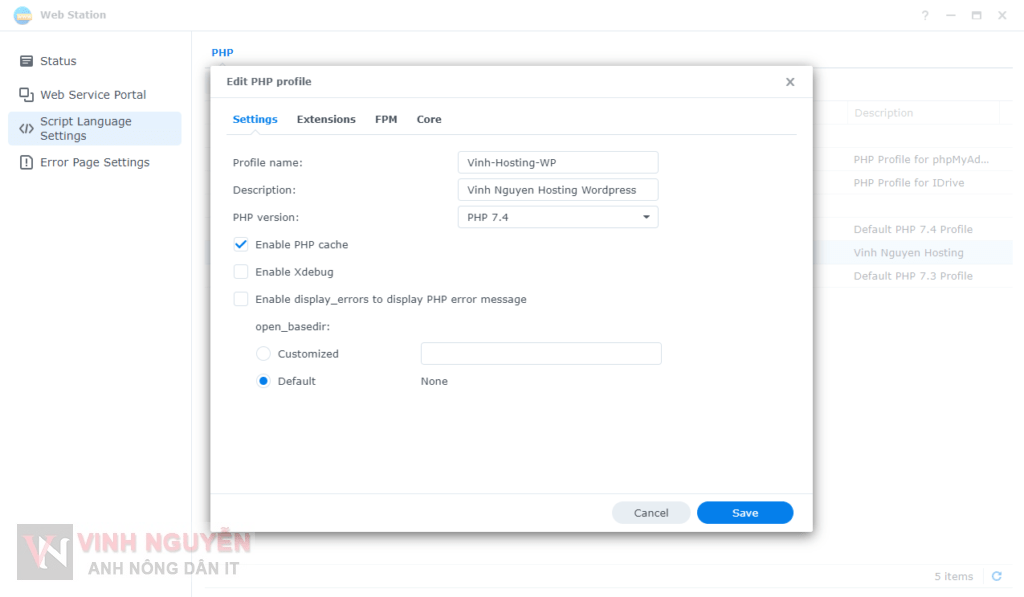
Tick vào Enable PHP cache.
Thẻ Extension.
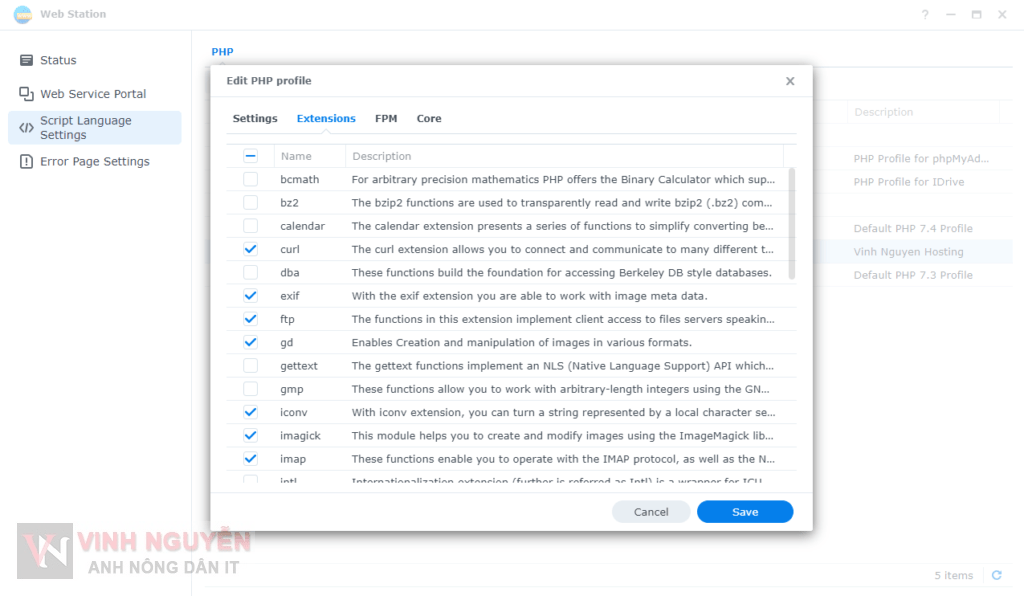
Đây là Web Station trên DSM 7, còn với DSM 6 thì Extension ở luôn trong thẻ Settings
- Bạn thêm các Extension (tiện ích) sau:
- curl
- exif
- ftp
- gd
- iconv
- imagick
- imap
- ldap
- mysqli
- openssl
- phar
- posix
- soap
- sockets
- sodium
- ssh2
- xmlrpc
- xsl
- zip
- zlib
Về cơ bản như vậy là đủ để bạn chạy WordPress trên Synology NAS nhanh, ngon nghẻ mà không sợ thiếu extension.
Thẻ FPM.
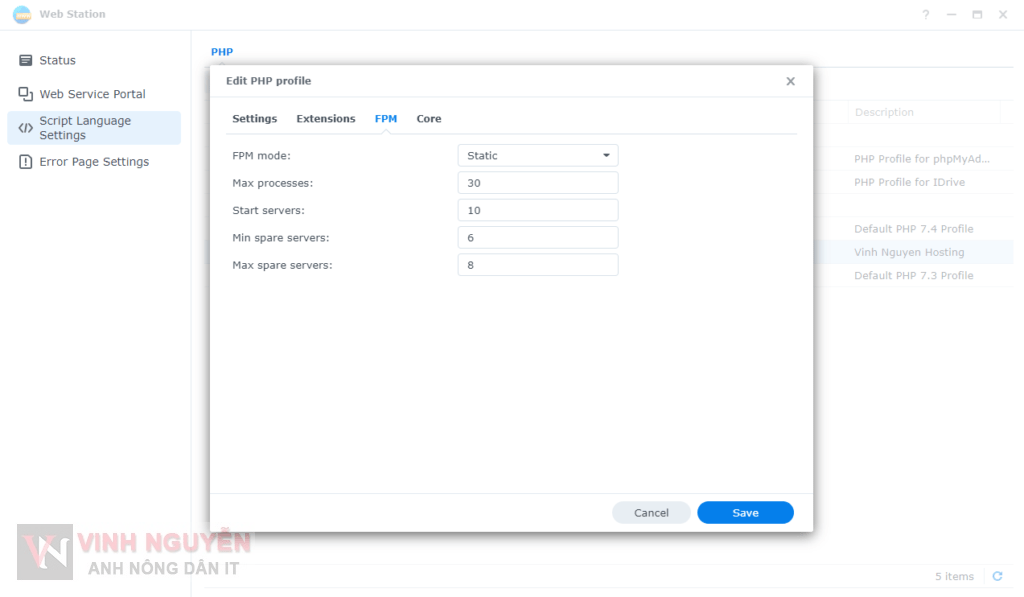
- FPM mode: Static
- Dynamic: Chế độ động – nó cho phép máy chủ tự sắp xếp số lượng các tiến trình PHP được tạo ra.
- On demand: Chế độ theo yêu cầu – không có tiến trình tối thiểu, một khi các yêu cầu dừng lại, tất cả các tiến trình sẽ dừng lại.
- Static: Chế độ tĩnh – Nó cho phép các tiến trình PHP lấy tối đa tài nguyên của máy chủ, tốt nhất cho hiệu suất. (mình chọn thèng này :D)
- Max processes: 30 (Số tiến trình tối đa)
- 3 giá trị Start servers, Min spare servers, Max spare servers sẽ không có tác dụng khi bạn chọn FPM mode: Static. (Bạn cứ điền như hình
)
Thẻ Core
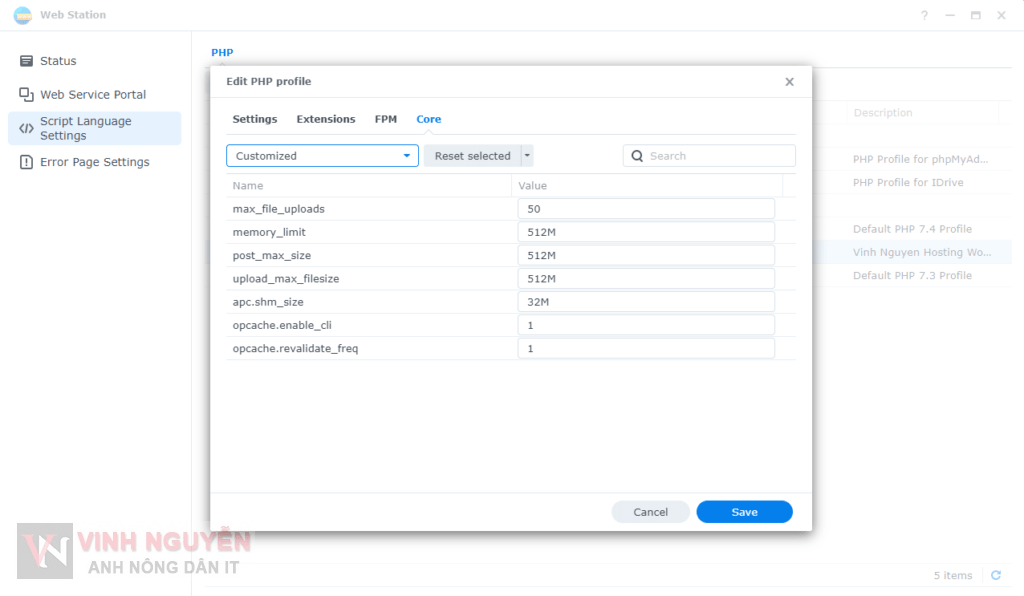
- memory_limit = 512M
- opcache.enable = 1
- opcache.enable_cli = 1
- opcache.interned_strings_buffer = 8
- opcache.max_accelerated_files = 10000
- opcache.memory_consumption = 128
- opcache.save_comments = 1
- opcache.revalidate_freq = 1
- upload_max_filesize = 128M
- post_max_size = 128M
OK !!! Bạn Save để lưu lại là xong.
Chúc các bạn thành công !
Nguồn: nguyenvinh.net