Trong bài viết dưới đây , mình sẽ giới thiệu với các bạn cách tạo Domain Controller trên Windows Server 2016 (WS2016) . Đây là việc mà chúng ta sẽ làm sau khi cài đặt xong WS2016 nhằm hỗ trợ việc quản trị doanh nghiệp của mình được tốt hơn
Khái Niệm Domain Controller
Domain Controller là một máy chủ trung tâm có nhiệm vụ:
- Xác thực đăng nhập của người dùng trong mạng công ty.
- Quản lý bảo mật cho toàn bộ người dùng và tài nguyên như máy tính, máy in, thư mục,…
- Quản trị Active Directory, nơi lưu trữ thông tin về các thành phần trong hệ thống như:
- Forest (tập hợp các domain),
- Domain (miền),
- Organizational Unit (OU) (đơn vị tổ chức),
- Group (nhóm người dùng),
- Site, máy tính, máy in,…
Khi máy chủ được nâng cấp thành Domain Controller, hệ thống sẽ tạo ra một tài khoản Administrator – đây là tài khoản có quyền cao nhất (giống như tài khoản root trên Linux). Tài khoản này có thể thay đổi, quản lý và điều khiển toàn bộ hệ thống.
Thông thường, chỉ các nhân viên IT mới có quyền sử dụng tài khoản Administrator. Những người khác sẽ được cấp tài khoản thông thường hoặc tài khoản được ủy quyền từ admin với quyền hạn giới hạn để đảm bảo an toàn hệ thống.
Vì sao Domain Controller rất quan trọng?
Khi không có Domain Controller, mỗi máy tính trong mạng chỉ có thể tạo và quản lý tài khoản người dùng cục bộ – tức là tài khoản chỉ có hiệu lực trên chính máy đó. Điều này gây ra nhiều vấn đề:
- Người dùng không thể đăng nhập trên máy khác nếu máy của họ gặp sự cố.
- Quản trị viên phải đến tận nơi từng máy để thay đổi quyền.
- Rất khó quản lý trong mạng lớn.
Domain Controller giúp giải quyết những vấn đề trên bằng cách:
- Tập trung quản lý tài khoản người dùng, máy tính và chính sách bảo mật.
- Cho phép người dùng đăng nhập từ bất kỳ máy nào trong mạng.
- Giảm khối lượng công việc thủ công cho quản trị viên.
Domain Controller chạy dịch vụ Active Directory, lưu trữ thông tin tài khoản và các đối tượng khác trong mạng. Một trong những nhiệm vụ chính của nó là xác thực (authentication) – kiểm tra xem người dùng nhập đúng tên và mật khẩu không. Tuy nhiên, nó không quyết định người đó được truy cập tài nguyên nào (authorization là bước sau, do hệ thống khác xử lý).
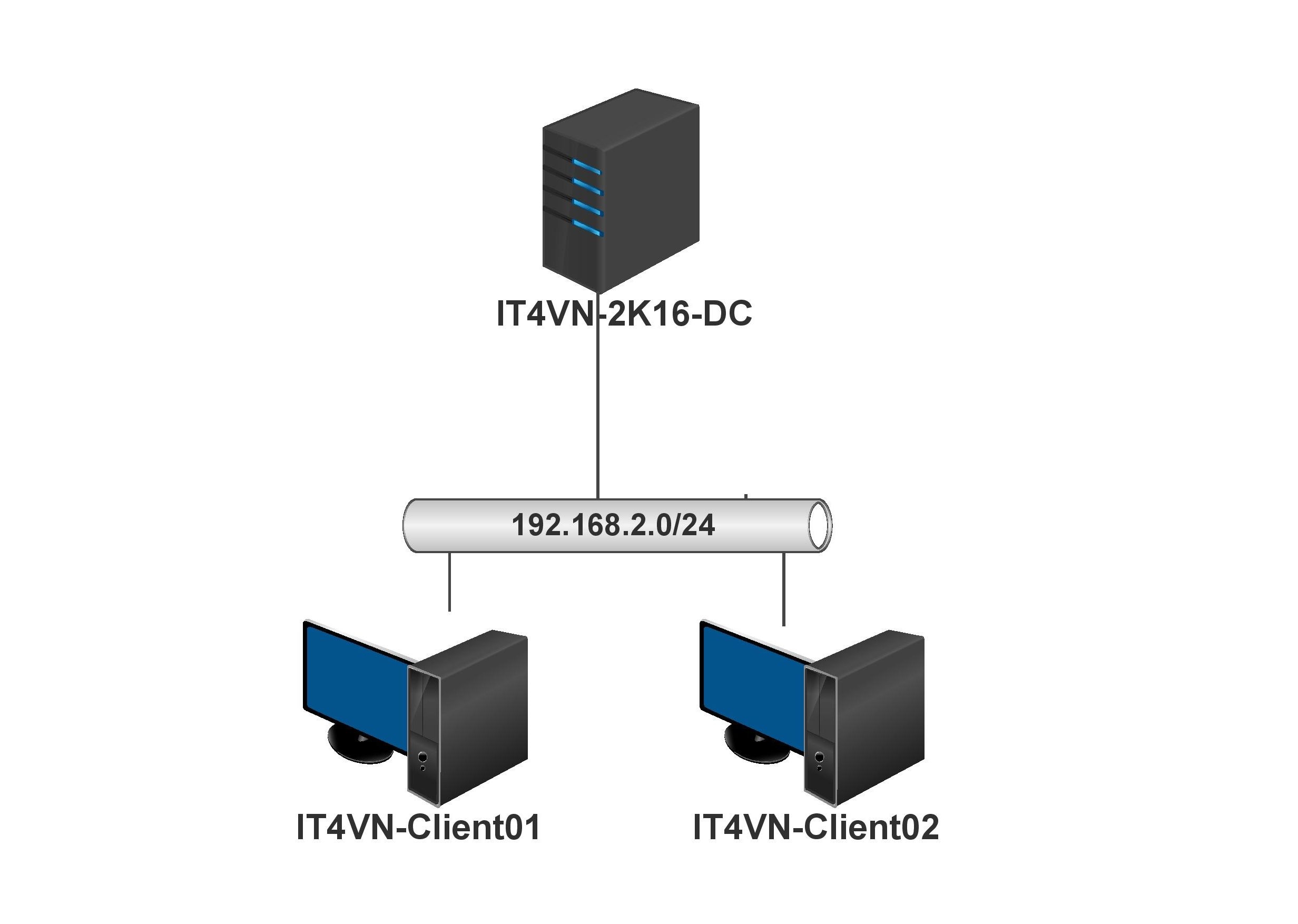
Ta có sơ đồ bài lab như sau :
Yêu cầu:
– Nâng cấp WS2016 lên Domain controller quản lý tên miền itforvn.vcode.ovh và cho các máy tính khác join vào trong miền
– Dải mạng sử dụng cho miền itforvn.vcode.ovh là 192.168.2.0/24
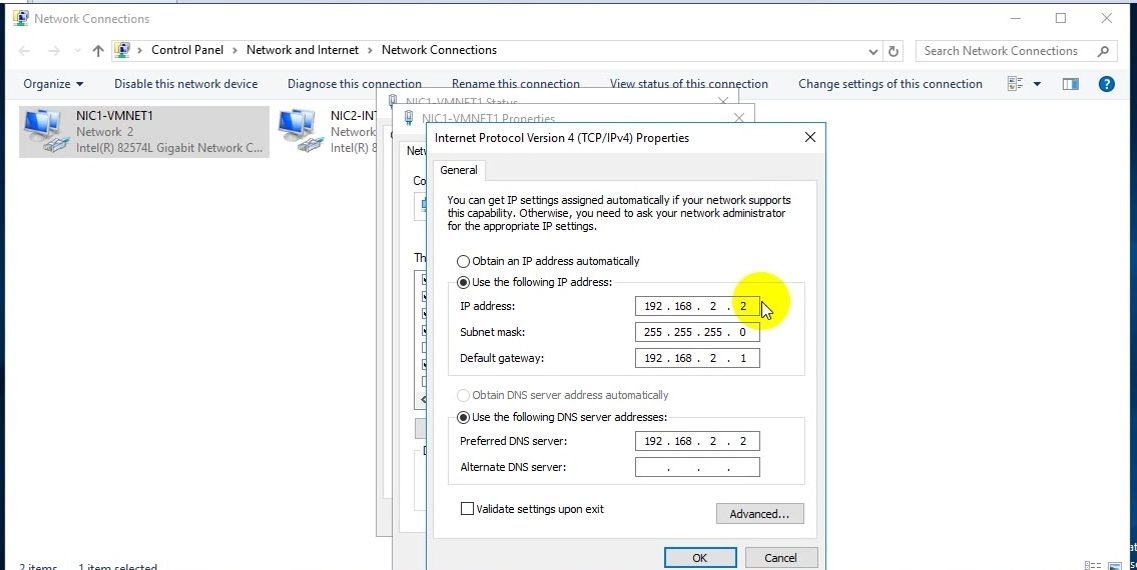
Con DC này chúng ta sẽ gán IP cho nó khác địa chỉ 192.168.2.1 để tránh sau này xung đột , nhầm lẫn gateway , nên mình sẽ đặt IP như sau :
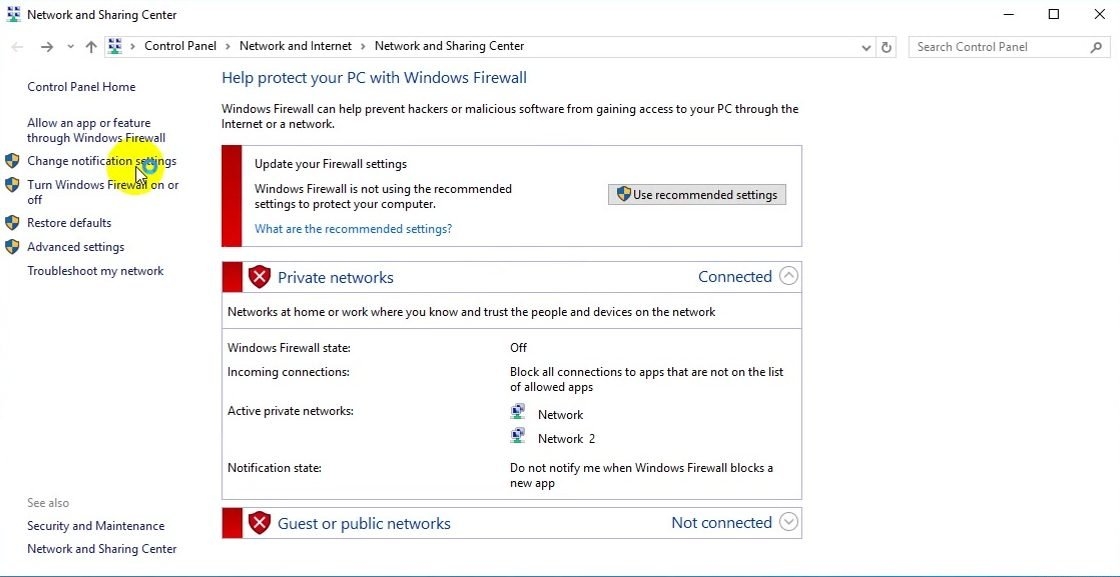
Và tắt Firewall để tránh việc các máy không thể Ping thông với nhau
Truy cập Server Manager ► Add role and feature ► chọn cài đặt Active directory domain service
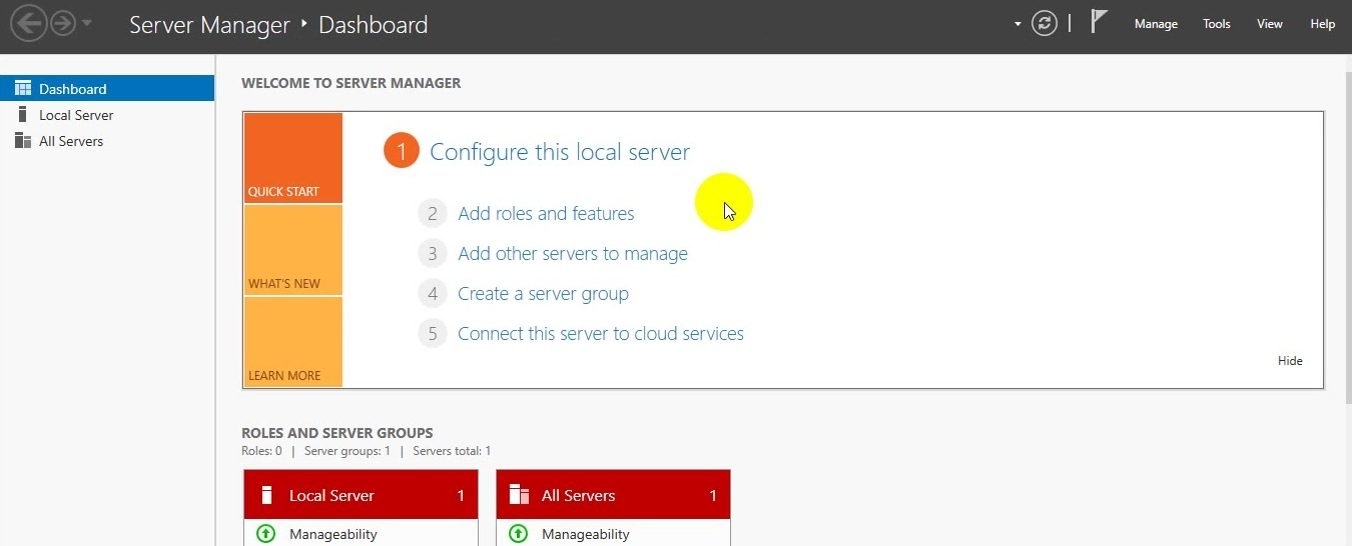
Truy cập Active directory domain service ► chọn Promote this server to a domain controller ► Deployment configuration ► chọn Add a new forest
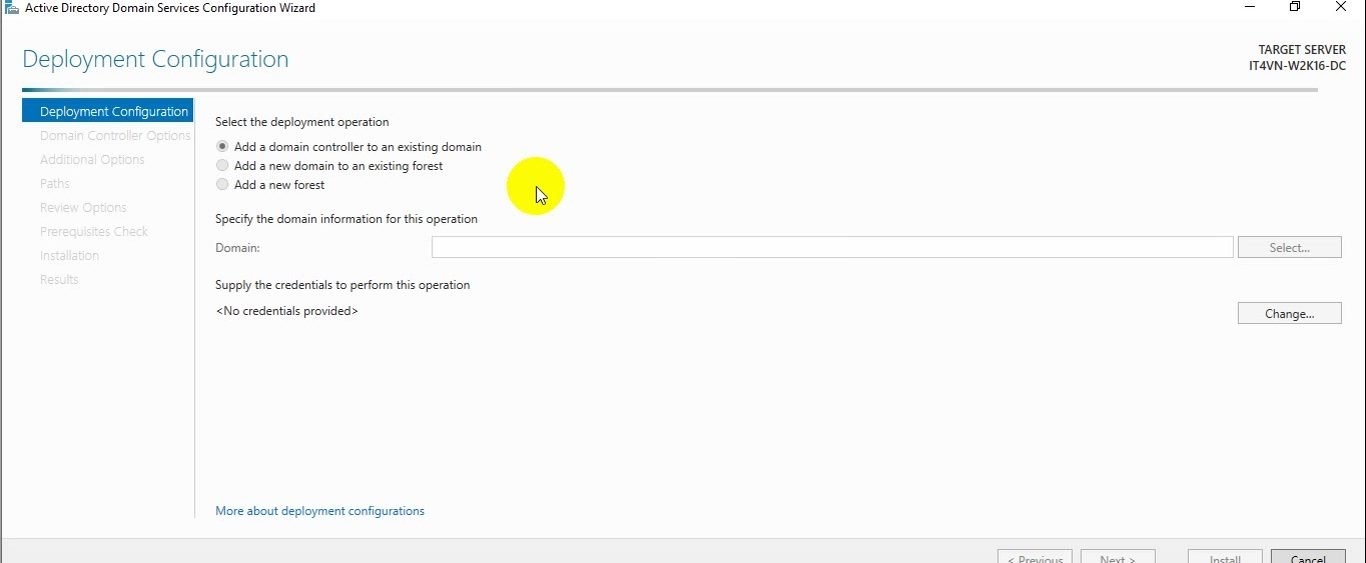
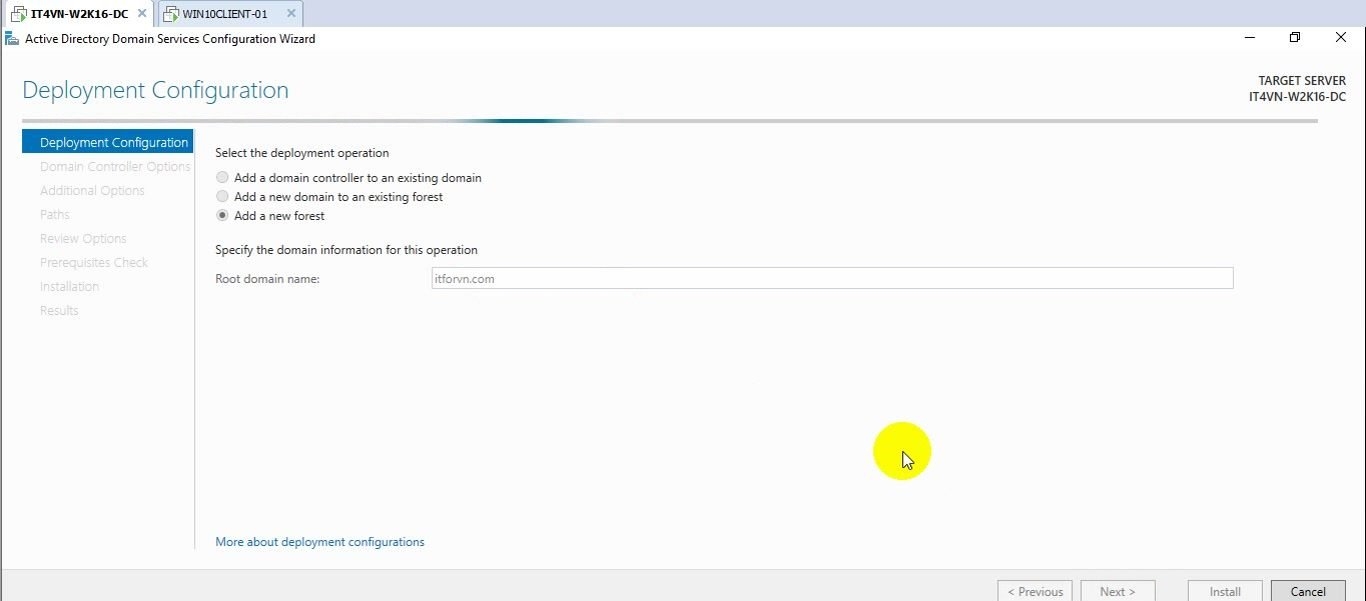
Root domain name: nhập “itforvn.vcode.ovh” để tạo domain
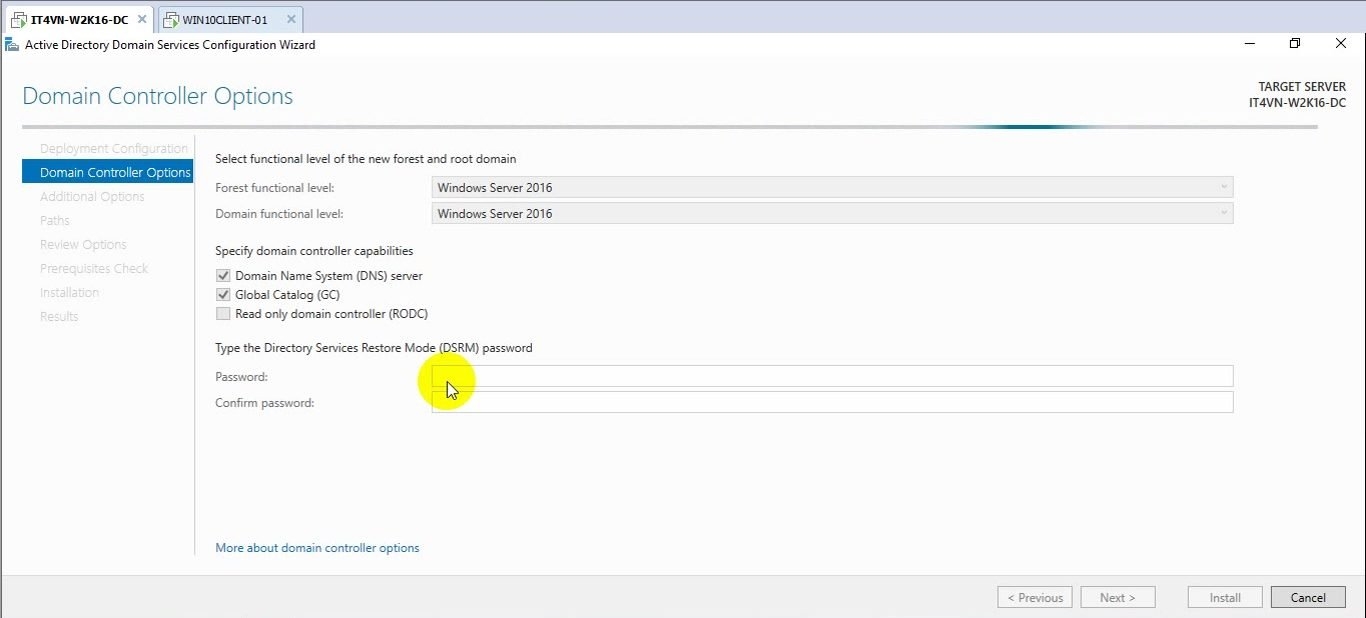
Mục Domain Controller Option nhập password để khi AD lỗi có thể truy cập chế độ restore DSRM
Mục DNS Option , Additional Option ► chọn Next và chọn Install để tiến hành nâng cấp lên Domain Controller
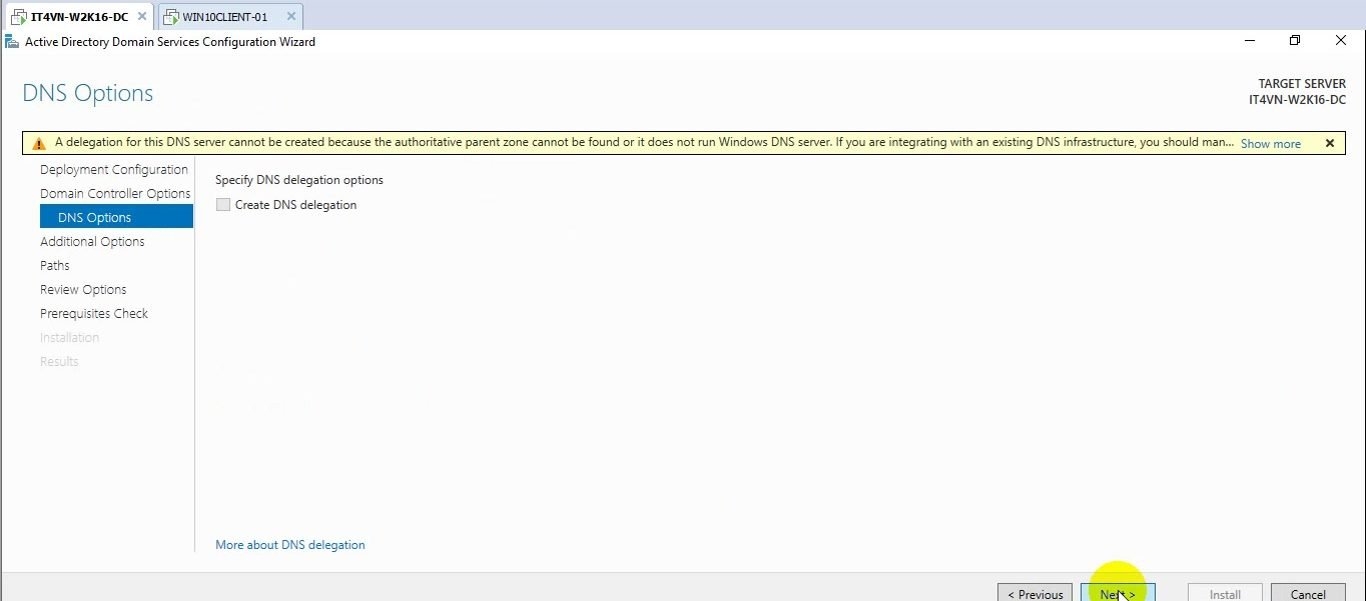

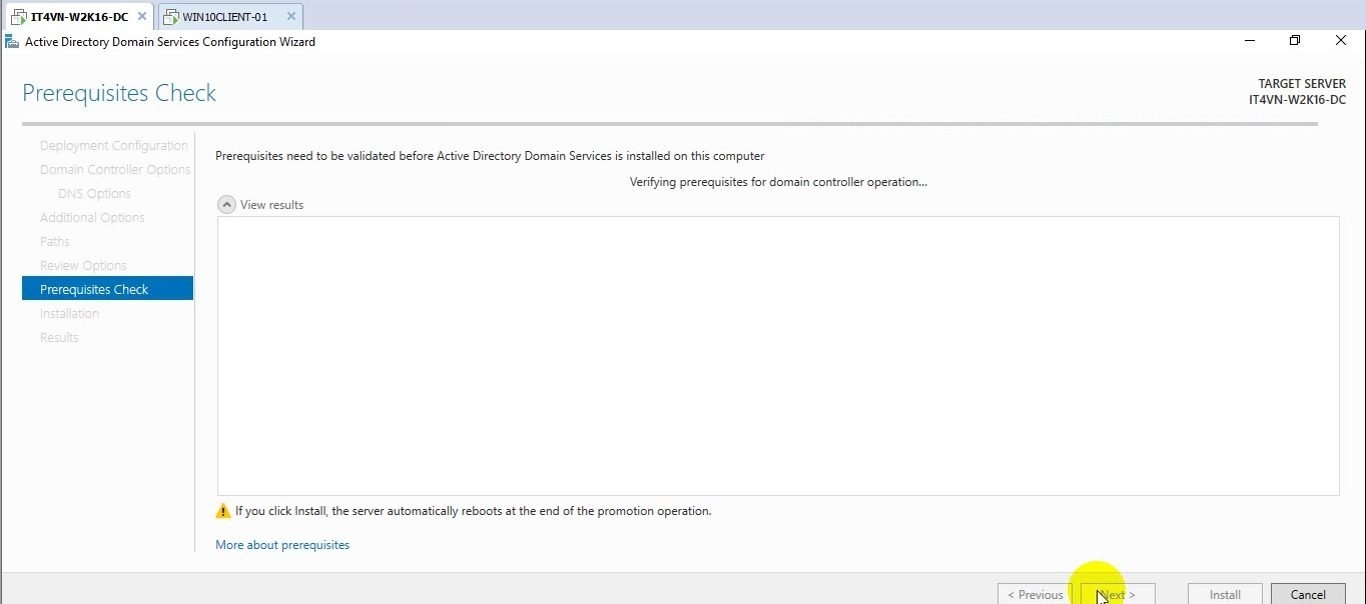

Sau khi cài đặt xong máy sẽ tự động restart , sau đó lúc đăng nhập vào nó sẽ hiển thị là ITFORVN\administrator thay vì administrator


– Sau khi đăng nhập vào giao diện chính tắt firewall trong miền đi , đổi lại Preferred DNS server trỏ về chính IP của nó là 192.168.2.2
– Chuyển sang máy client chạy Win 10 và tiến hành join domain .
– Chuột phải vào This PC ► Properties ► Domain or workgroup ► chọn Change ,
+ Chọn Domain: nhập itforvn.vcode.ovh
+ Nhập tài khoản admin và pass vào popup hiện ra
Khi bất cứ máy trạm hay server workgroup nào join domain đều phải nhập tài khoản admin.

Sau khi ấn OK nó sẽ hiện ra welcome to itforvn.vcode.ovh là chúng ta đã join domain thành công và sẽ restart lại máy .


Truy cập Domain Controller ► Derver Manager ► Tools ► Active Directory User and Computer để tạo 1 tài khoản user cho máy client


Sau khi tạo xong user nhanvien1 chúng ta chọn Other user ở phần đăng nhập và nhập user theo dạng dưới đây ITFORVN\nhanvien1 và nhập pass để tiến hành đăng nhập .
Xem video hướng dẫn ở đây :
Nguồn : tham khảo itforvn.com
Seri Bài Viết MCSA 2016
- Seri MCSA 2016 – Lab 1.1 – Cài đặt WS 2016
- Seri MCSA 2016 – Lab 1.2 – Cài đặt Windows 10
- Seri MCSA 2016 – Lab 2 – Nâng cấp WS thành DC & join domain
- Seri MCSA 2016 – Lab 3 – Triển khai DNS Server trên WS 2016
- Seri MCSA 2016 – Lab 4 – Triển khai DHCP Server và Backup Restore
- Seri MCSA 2016 – Lab 5 – Triển khai ADC trên WS 2016
- Seri MCSA 2016 – Lab 6 – Triển khai Child Domain trên WS 2016
- Seri MCSA 2016 – Lab 7 – Cài đặt Windows Server Core 2016
- Seri MCSA 2016 – Lab 8.1 – Triển khai DC và DNS trên WS Core 2016
- Seri MCSA 2016 – Lab 8.2 – Quản trị WS Core 2016 bằng RSAT
- Seri MCSA 2016 – Lab 9 – Cấu hình NIC Teaming trên WS 2016
- Seri MCSA 2016 – Lab 10 – Cấu hình OU & Group User trong AD
- Seri MCSA 2016 – Lab 11 – Cấu hình DHCP Relay trên WS 2016
- Seri MCSA 2016 – Lab 12 – Cấu hình GPO trên WS 2016
- Seri MCSA 2016 – Lab 13 – Cấu hình WDS trên WS 2016
- Seri MCSA 2016 – Lab 14 – Cấu hình IIS trên WS 2016
- Seri MCSA 2016 – Lab 15 – Cấu hình RODC trên WS 2016
- Seri MCSA 2016 – Lab 16 – Cấu hình VPN Client to Site trên WS 2016
- Seri MCSA 2016 – Lab 17 – Cấu hình DFS trên WS 2016