Skip to content

NhanVPH's Blog

  • Cloud Computing
    • AWS
    • Azure
    • GG Workspace
    • Office 365
    • GCP
    • Cloud Other
  • Devops
    • Docker
    • Kubernetes
  • Networking
    • CCNA
    • Firewall
    • Routing
    • Switch
  • Resource
    • Documents
    • Thủ Thuật
    • Software Center
  • Security
    • Audit
    • CEH
    • CIS
    • Security Awareness
    • SIEM
  • System
    • MCSA
    • Linux
    • Windows
    • Virtualization
    • Monitor
  • WordPress
    • Hướng Dẫn WordPress
    • WordPress Development
    • WordPress Plugin
    • WordPress Themes
  • Synology
    • Docker For Synology
    • Docker NAS
    • Xpenology
  • Shop BLNTech

NhanVPH's Blog

  • Home » 
  • Sample Page » 
  • Synology » 
  • Xpenology » 
  • Truy Cập DSM Qua Tên Miền

Truy Cập DSM Qua Tên Miền

By nhanvph 25/03/2026

Note này mình sẽ chia sẻ và hướng dẫn các bạn truy cập trang quản lý DSM của Synology NAS hoặc XPEnology qua tên miền hoặc tùy biến cổng truy cập để tăng bào mật 😀 .

Chuẩn bị.

Bạn cần trỏ IP của bạn về tên miền cần miền mà bạn định làm tên miền (hoặc subdomain) truy cập DSM.

  • Bạn có thể xem qua các bài viết sau:
    • Synology NAS – Cấu hình DDNS tên miền bất kỳ
    • Synology NAS – Tạo chứng chỉ SSL cho Domain miễn phí

Tiến hành làm.

Bạn vào Control Panel => Network => DSM Settings
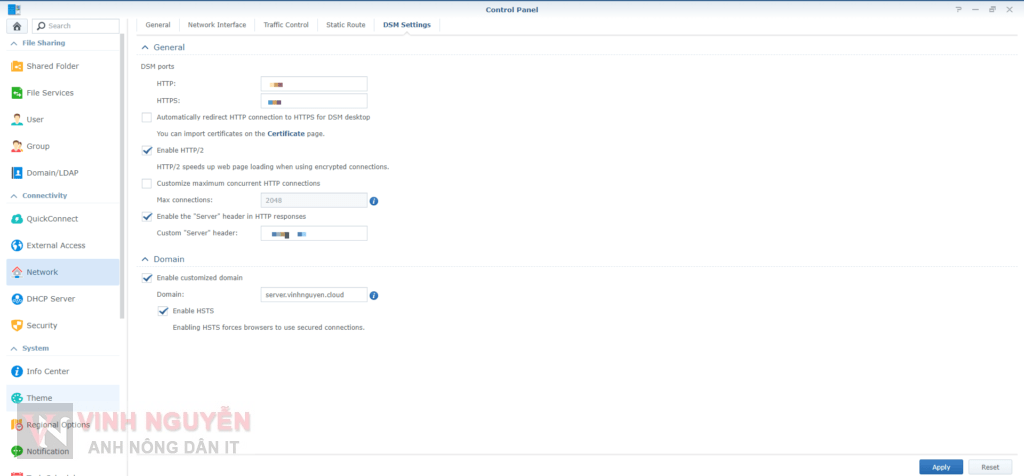
  • DSM ports: Tại đây bạn có thể tùy biến lại các cổng để truy cập vào DSM. Khi ấy bạn sẽ truy cập theo địa chỉ: tenmien.abc:xxxx
  • Domain: Bạn điền domain nếu bạn muốn truy cập trực tiếp bằng tên miền mà không cần phải điền hậu tố là số cổng nữa. Khi ây sẽ  truy cập là tenmien.abc là được. Hoặc bạn có thể để là subdomain cũng được. VD. nas.tenmien.abc
    • Tick vào HSTS nếu bạn muốn truy cập bắt buộc qua giao thức HTTPS.

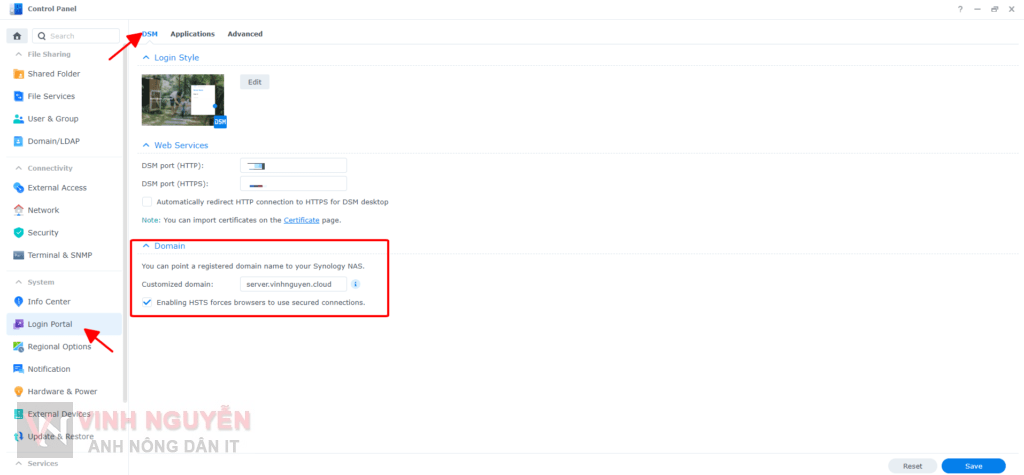
Update DSM 7.

Đối với DSM 7 cách thiết lập cơ bản vẫn như vậy.

Vào Control Panel => Login Protal => DSM
Chúc các bạn thành công !


Nguồn: nguyenvinh.net

Tags : Tags Domain   Synology   xpenology
Share
facebookShare on FacebooktwitterShare on TwitterpinterestShare on Pinterest
linkedinShare on LinkedinvkShare on VkredditShare on ReddittumblrShare on TumblrviadeoShare on ViadeobufferShare on BufferpocketShare on PocketwhatsappShare on WhatsappviberShare on ViberemailShare on EmailskypeShare on SkypediggShare on DiggmyspaceShare on MyspacebloggerShare on Blogger YahooMailShare on Yahoo mailtelegramShare on TelegramMessengerShare on Facebook Messenger gmailShare on GmailamazonShare on AmazonSMSShare on SMS
Post navigation
Previous post

Học CCNA

Next post

Hướng Dẫn Kiểm Tra UID – GID

nhanvph

Related Posts

Categories Xpenology Truy Cập DSM Qua Tên Miền

Hướng Dẫn Sử Dụng Docker

Categories Xpenology Truy Cập DSM Qua Tên Miền

Cài Đặt WordPress (Phần 2)

Categories Xpenology Truy Cập DSM Qua Tên Miền

Cài Đặt WordPress (Phần 1)

Archives

  • Tháng 3 2026
  • Tháng mười một 2025
  • Tháng 9 2025
  • Tháng 8 2025
  • Tháng 7 2025
Copyright © 2026 NhanVPH's Blog - Powered by Nevothemes.
Offcanvas
Offcanvas

  • Lost your password ?