Note này mình sẽ chia sẻ cách làm một website bằng WordPress
- Cài đặt tự động qua Package Center.
- Cài đặt thủ công (khuyên dùng).
Chuẩn bị.
Trước hết bạn cần phải xem qua các bài viết và làm các việc sau:
- Hướng dẫn cài đặt Web Station.
- Hướng dẫn DDNS cho Domain (tên miền).
- Tạo chứng chỉ SSL cho Domain
Phần 1: Cài đặt qua Package Center.
- Ưu điểm:
- Dễ dàng cài đặt.
- Đã được Synology tùy chỉnh qua để phù hợp với HĐH Synology DSM.
- Có Photo Station Tinymce Plugin và Photo Station WordPress Plugin
- Phù hợp cho chạy offline (localhost) phục cho nghiên cứu, phát triển trước.
- Nhược điểm:
- Không update được phiên bản mới nhất nếu như Synology chưa update trong Package Center
- Không linh hoạt.
B1: Tải và cài đặt trong Package Center
Bạn vào Package Center tìm kiếm cới từ khóa WordPress.
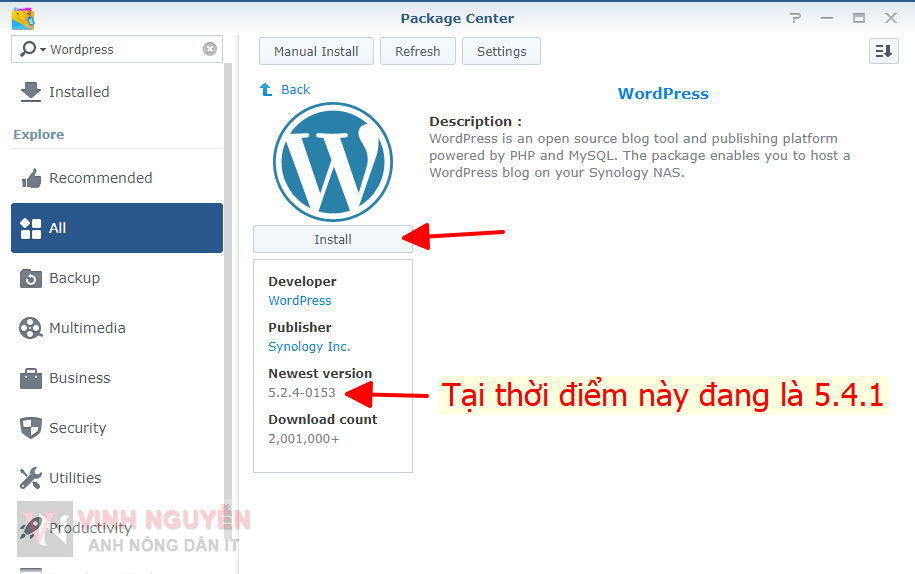
Thời điểm này WordPress phiên bản mới nhất 5.4.1 nhưng trong Package Center vẫn bản 5.2.4
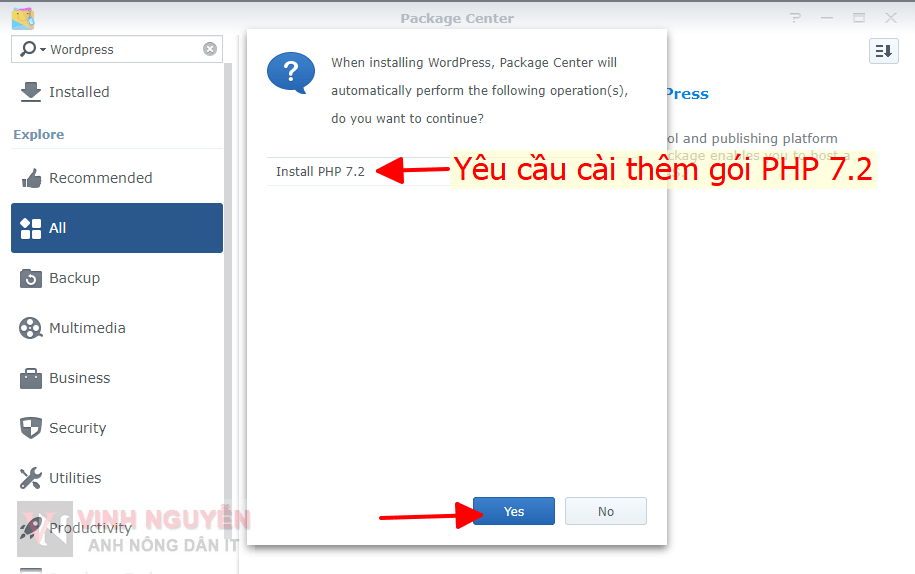
Bản WordPress trong Package Center sẽ chạy với PHP 7.2. Nếu bạn chưa cài sẽ yêu cầu cài thêm.
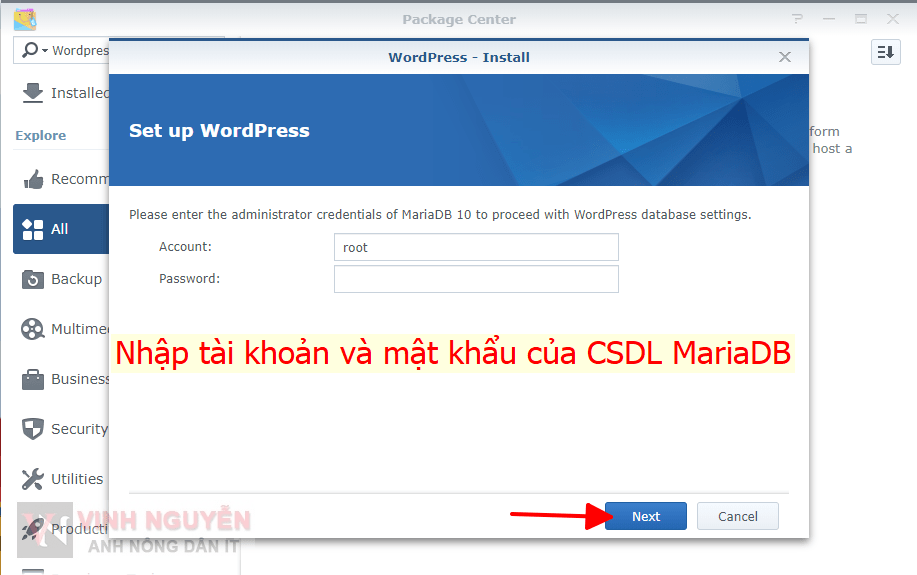
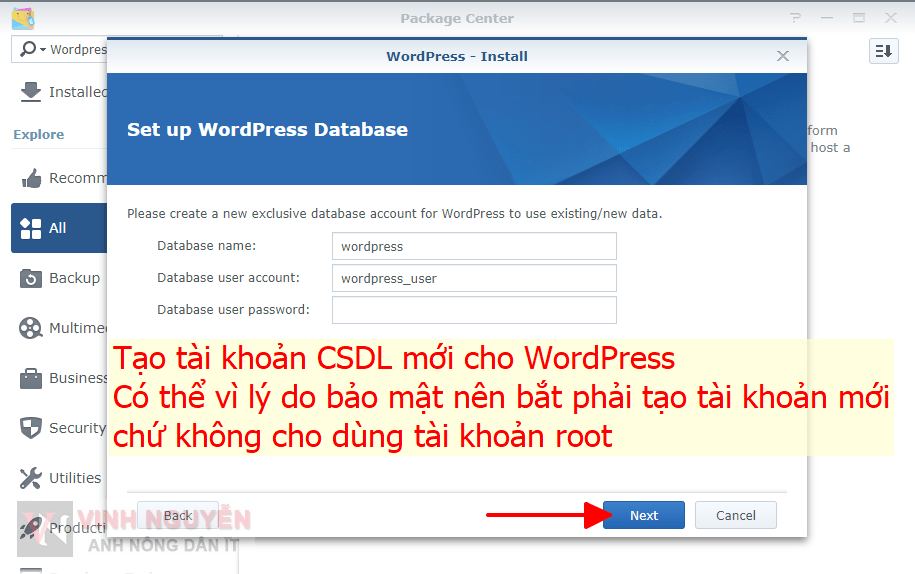
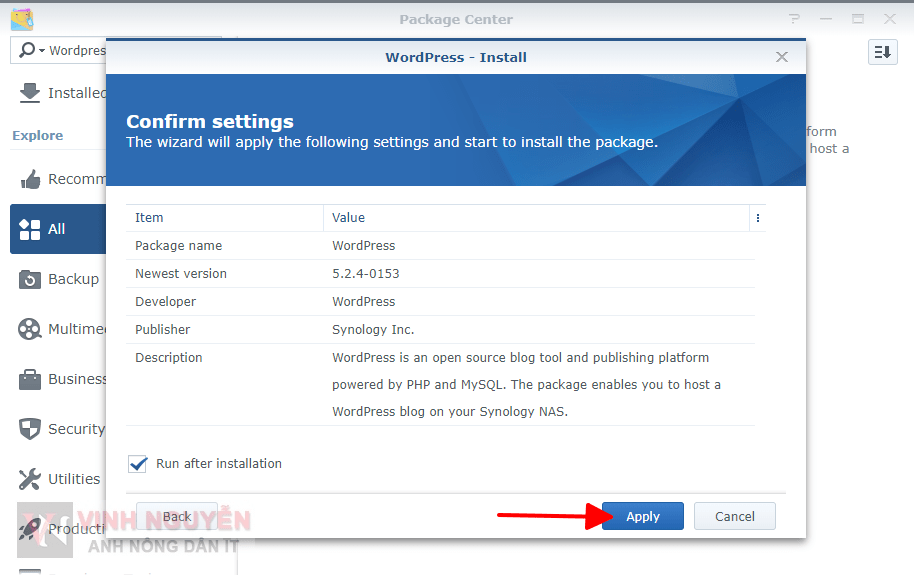
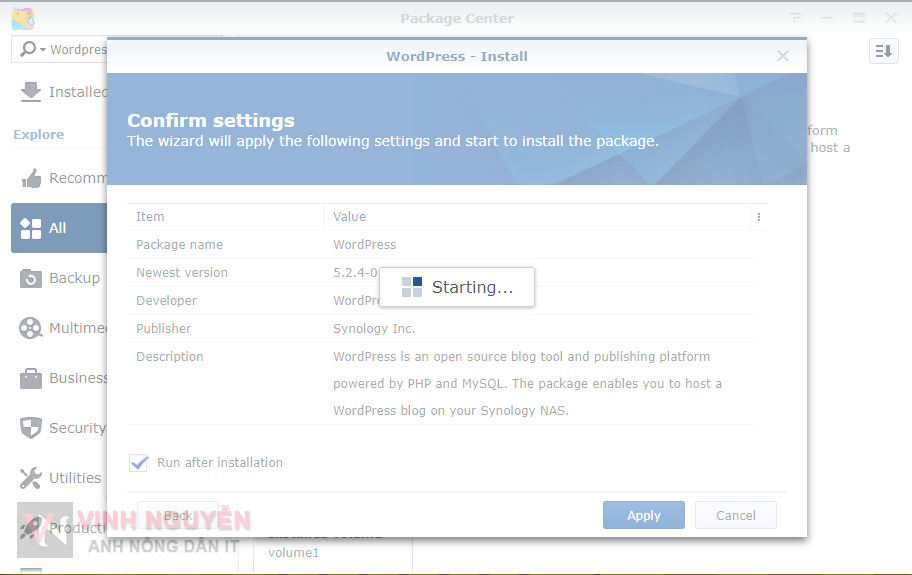
Quá trình cài đặt trong 1-3 phút
B2: Cài đặt WordPress
Tới đây coi như cơ bản đã hoàn thành. Việc tiếp theo tiến hành cài đặt WordPress.
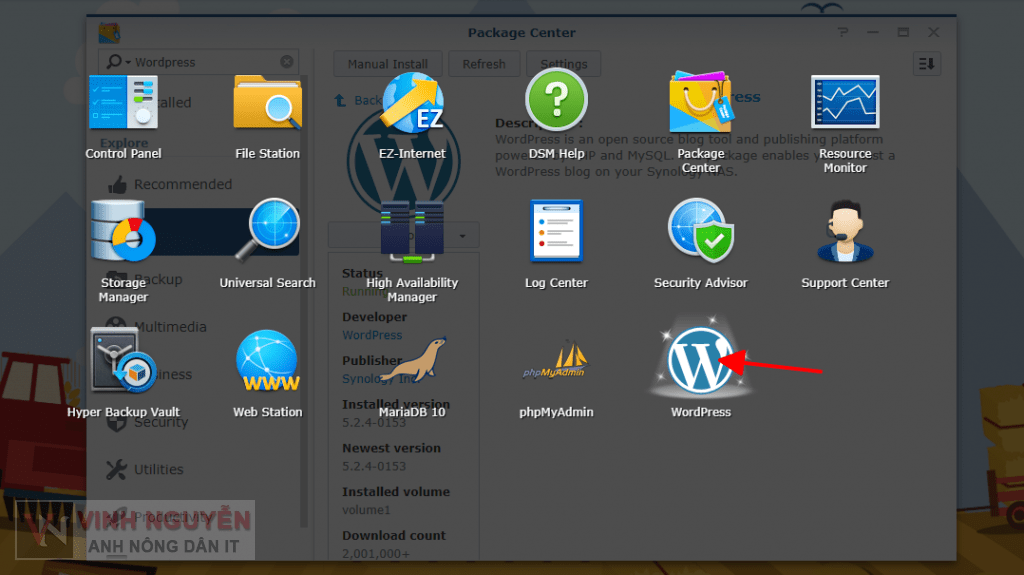
Vào Main Menu mở ứng dụng WordPress vừa cài xong. Địa chỉ trang /wordpress
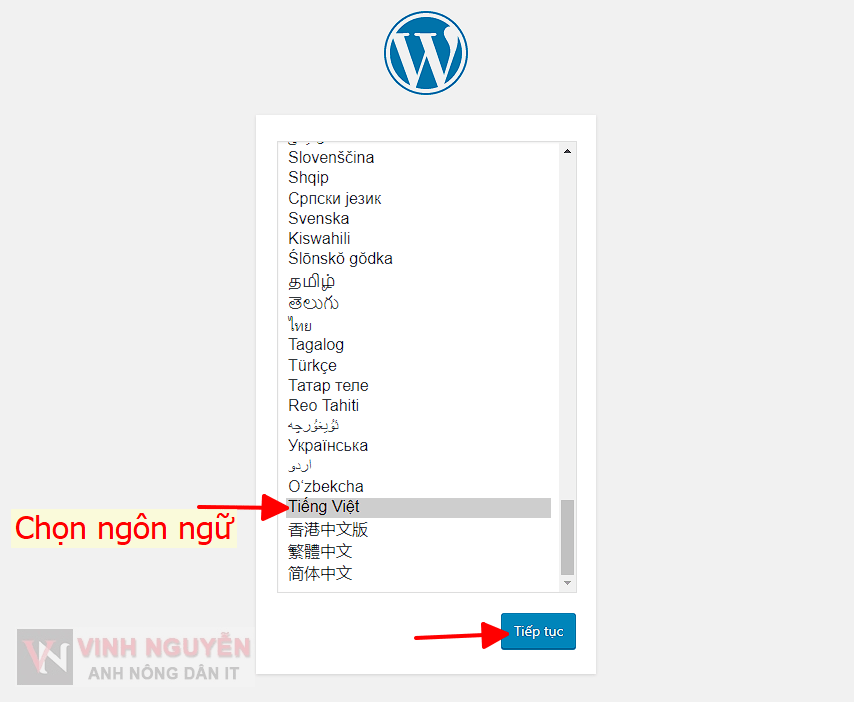
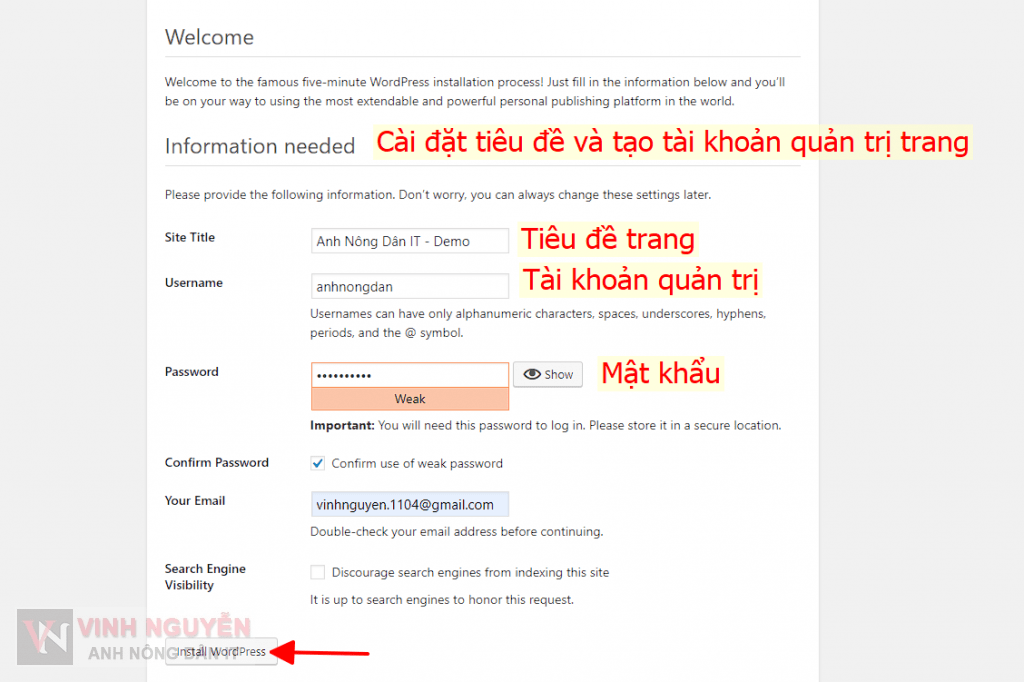
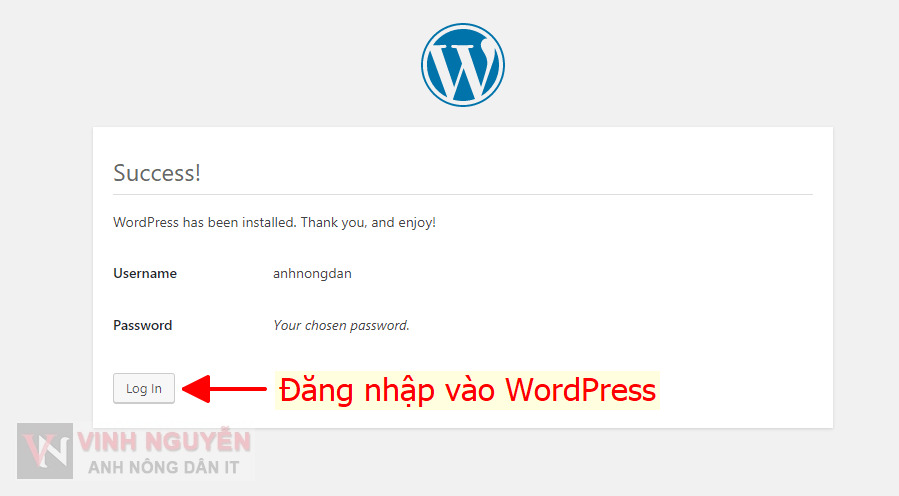
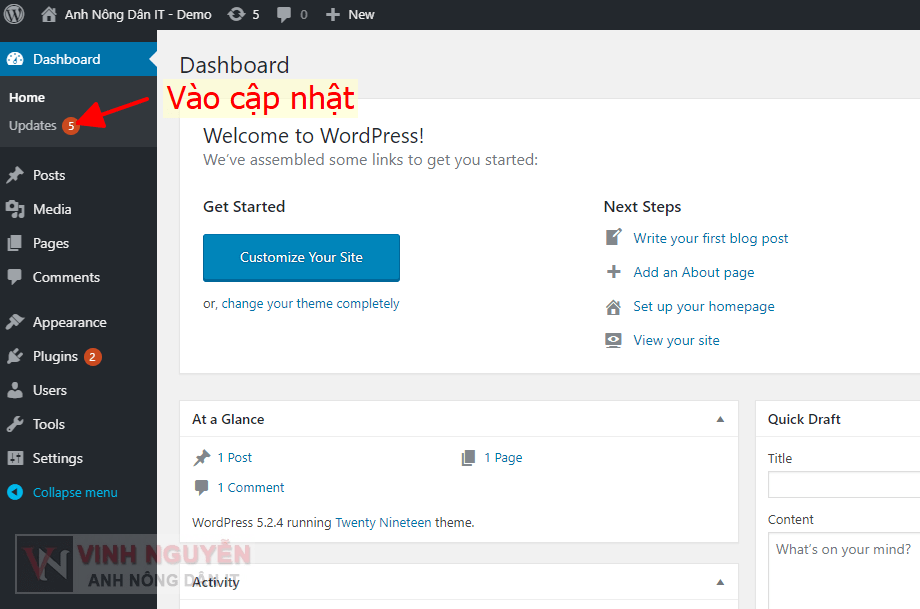
Chỉ cập nhật được Plugins và Theme
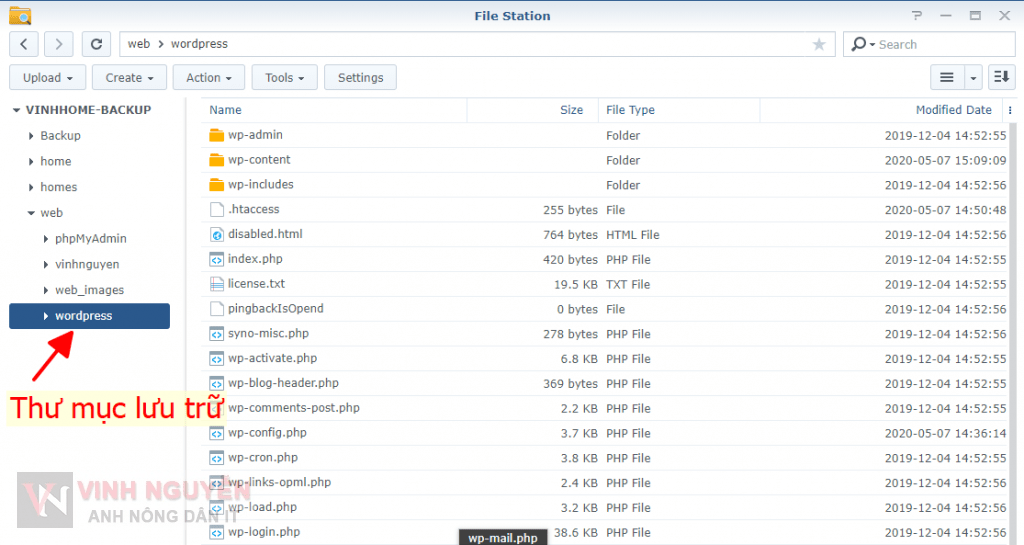
Thư mục lưu trữ trong File Satation => web/wordpress
Như vậy là chúng ta đã cài xong WordPress, nhanh chóng và dễ dàng chỉ trong vòng có 5 phút. Nếu bạn nào để chạy offline hoặc chạy dạng http:///wordpress đến đây là xong. Trong trường hợp bạn có domain, sub domain và muốn trang WordPress truy cập bằng domain, sub domain thì đến với bước 3.
B3: Truy cập trang web bằng domain (tên miền)
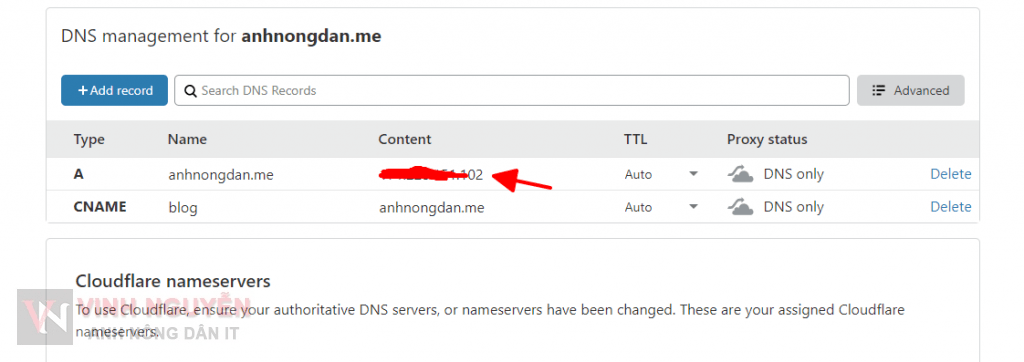
- Trỏ tên miền về IP.
- Vào trang quản lý tên miền trỏ về IP của bạn. Nếu mạng internet nhà bạn có ip tĩnh.
- Trường hợp không có IP tĩnh thì bạn tham khảo bài viết Hướng dẫn DDNS cho Domain (tên miền).
- Tạo Virtual Host trong Web Station.
- Bạn xem qua bài viết Hướng dẫn cài đặt Web Station.
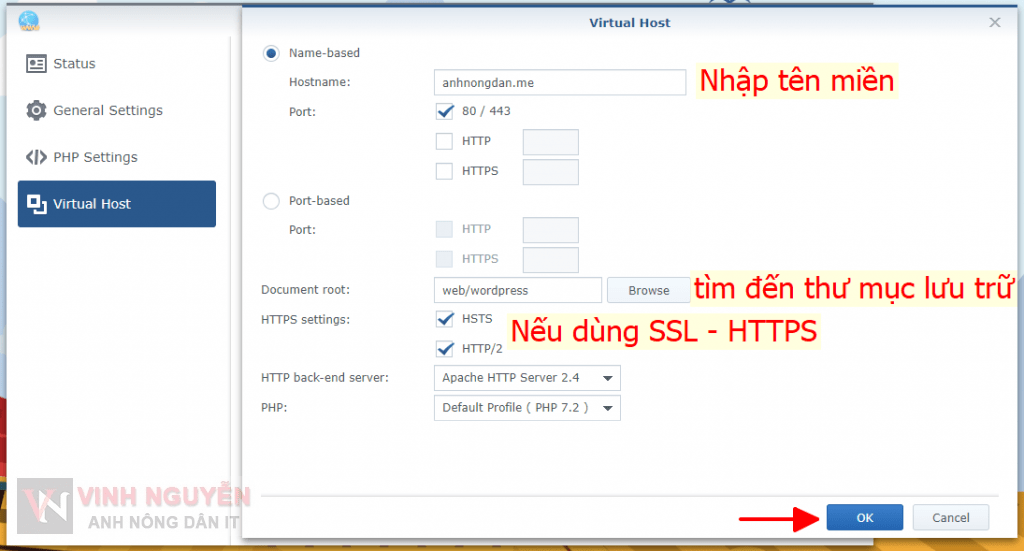
Lưu ý: bạn cần cấu hình PHP 7.2 nếu chưa làm. Xem hướng dẫn tại đây.
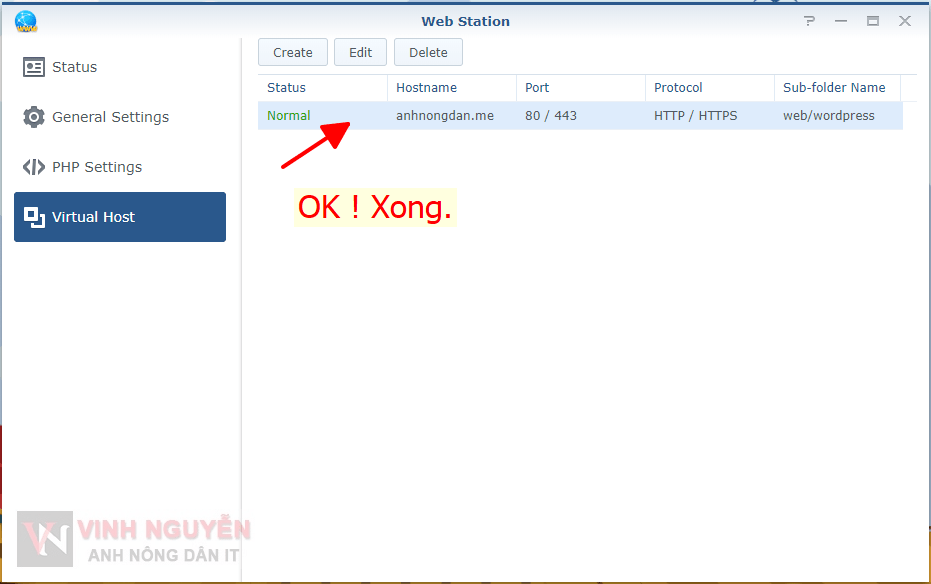
Nếu bạn không dùng SSL – HTTPS đến đây là xong bước này.
- Cấu hình SSL.
- Bạn xem bài viết Tạo chứng chỉ SSL cho Domian.
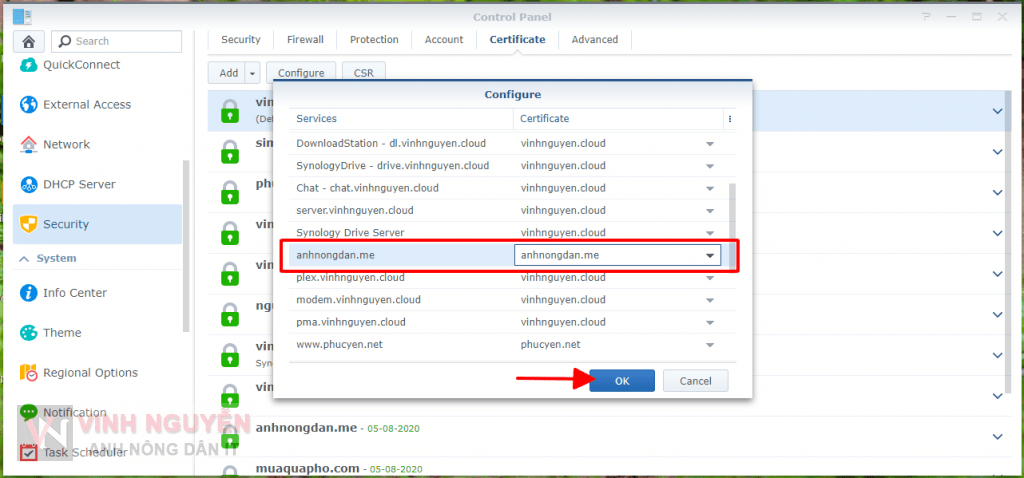
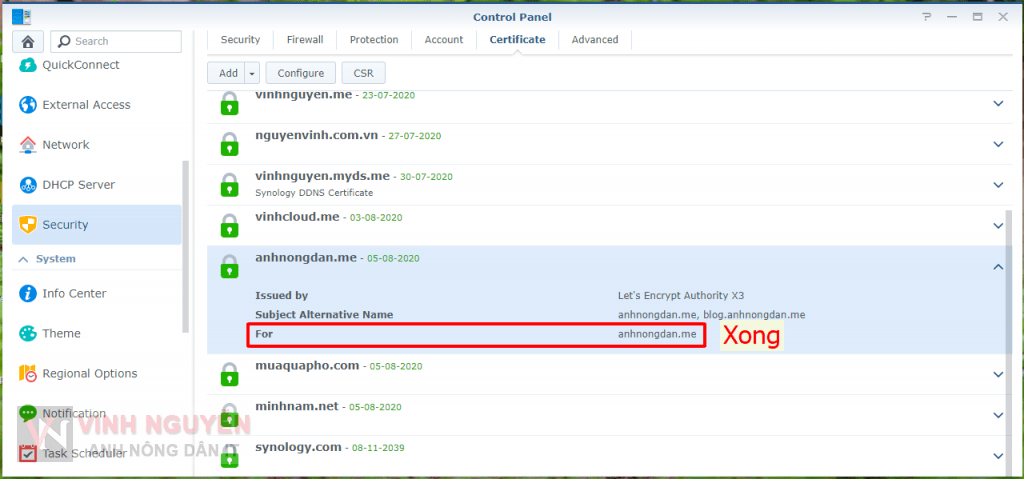
- Nếu tên miền của bạn đã tạo SSL và đặt là chứng chỉ mặc định thì xong, không phải thao tác gì nữa. Vì Synology DSM sẽ tự add về chứng chỉ mặc định. Trong trường hợp không phải chứng chỉ mặc định bạn cần phải cấu hình lại như sau.
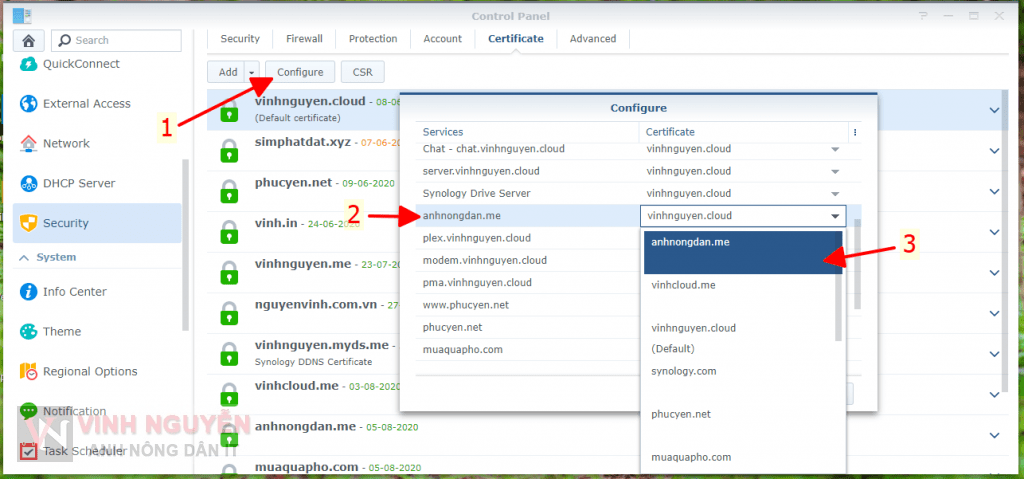
Bạn vào Control Panel => Security => Certificate
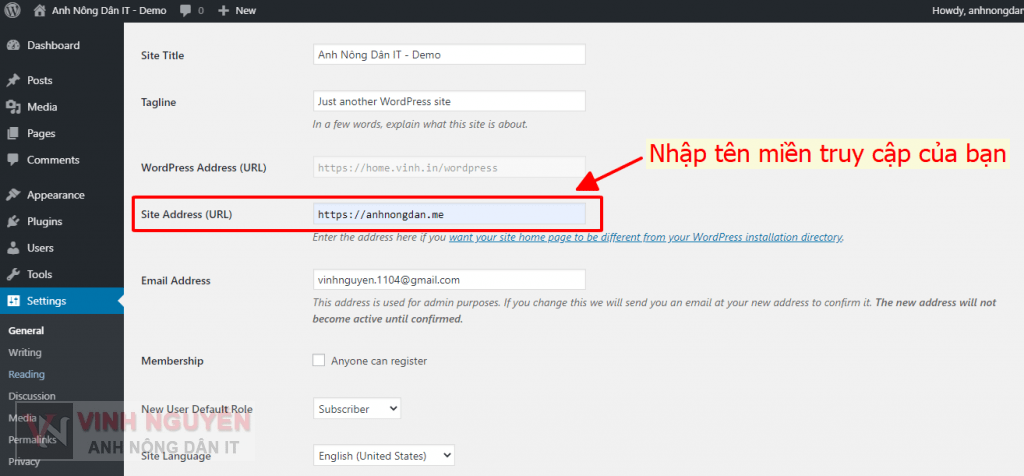
B4: Thay đổi lại địa chỉ truy cập trong WordPress Settings
Tạm kết !
Trên thực tế nếu dùng Synology NAS làm máy chủ web thì không mấy ai dùng cách này. Như trang này của mình cũng không dùng theo cách này. Mình cài thủ công, tải mã nguồn về rồi tự cấu hình để cài
Chúc các bạn thành công !
Nguồn: nguyenvinh.net